
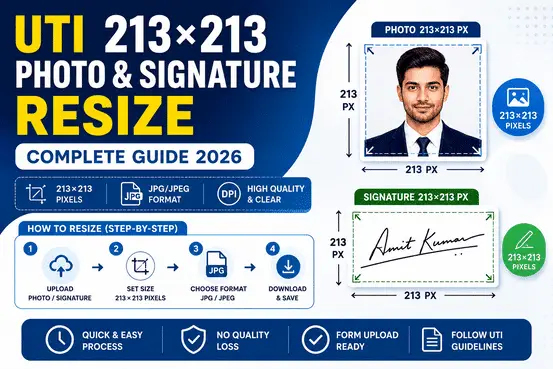
UTI PAN Card Photo & Signature Resizer
Crop, resize and process your photos and signatures for UTI/NSDL PAN application online.
Photo Specifications
- Dimensions: 213 x 213 pixels
- Resolution: 300 DPI
- Max Size: < 30 KB
- Format: JPEG
Signature Specifications
- Resolution: 600 DPI
- Color: Black & White
- Max Size: < 60 KB
- Format: JPEG
Scanning Specifications
- Application Form: Scan at 200 DPI, Color, PDF/A format.
- Supporting Documents: Scan at 200 DPI, Color, PDF/A format.
- Combined File: Club all forms and docs into a single PDF (Max 2MB).
Note: Ensure scanning is done as per these specifications. Mismatch in format or size may lead to application rejection by UTIITSL.
UTI 213*213 All-in-One Utility Tools Suite – UTI PAN Resizer, JPG to PDF और Merge PDF Tool
आज कल के डिजिटल युग में फोटो और सिग्नेचर का सही आकार तैयार करना, इमेज को PDF फाइल में बदलना और कई PDF फाइलों को एक साथ जोड़ना और कई ऑनलाइन कार्यों के लिए जरूरी हो गया है। इसी आवश्यकता को ध्यान में रखते हुए हमने UTI 213*213 All-in-One Utility Tools Suite में तीन उपयोगी टूल उपलब्ध कराए हैं। इनकी मदद से उपयोगकर्ता UTI PAN कार्ड के लिए फोटो और सिग्नेचर को आसानी से तैयार कर सकते हैं, तथा JPG इमेज को बहुत ही आसानी से PDF में बदल सकते हैं और अलग-अलग PDF फाइल या दस्तावेजों को एक फाइल में आसानी से मर्ज कर सकते हैं। यह टूल सूट विद्यार्थियों, डिजिटल सेवा केंद्र संचालकों के लिए और ऑनलाइन फॉर्म भरने वाले उपयोगकर्ताओं के लिए बहुत उपयोगी हो सकता है।
1. UTI 213*213 Photo & Signature Resizer Tool क्या है ?
UTI 213*213 PAN Photo & Signature Resizer एक ऐसा महत्त्वपूर्ण टूल है, जिसकी सहायता से PAN कार्ड आवेदन के लिए आवश्यक फोटो और सिग्नेचर की साइज को निर्धारित आकार तथा फाइल साइज के अनुसार तैयार करने में बेहद मदद मिलती है। हमारे कोड में इस सुविधा के लिए बाहरी वेबसाइट का टूल iframe के माध्यम से जोड़ा गया है। इसलिए फोटो को क्रॉप करने और उसका आकार बदलने की वास्तविक सुविधा संबंधित बाहरी टूल सर्वर पर निर्भर करती है।
UTI 213*213 PAN Photo Resizer का उपयोग कैसे करें ?
स्टेप 1. सबसे पहले Vacancy Update वेबसाइट पर उपलब्ध UTI 213*213 PAN Photo & Signature Resizer सेक्शन खोलें। इसके बाद एम्बेड किए गए इस टूल के लोड होने का इंतजार करें।
स्टेप 2. इस संबंधित टूल में अपनी फोटो अपलोड करें डाउनलोड फोटो पर क्लिक करे और आवश्यकतानुसार फोटो आटोमेटिक साइज और पिक्सल DPI और फोटो की साइज बनकर आ जाएगी । फोटो में चेहरा स्पष्ट होना चाहिए तथा बैकग्राउंड सिंगल कलर में होना किये और अन्य आवश्यकताएं संबंधित UTI 213*213 आवेदन के निर्देशों के अनुसार फोटो बन जाएगी।
स्टेप 3. फोटो का आकार, फॉर्मेट और फाइल साइज सिंगल क्लिक करने से बन जाती है, दिए गए कोड में फोटो के लिए UTI 213*213 पिक्सल, JPEG फॉर्मेट और 30 KB से कम आकार का आटोमेटिक साइज बनकर आ जाएगी । हमारा यह टूल्स UTIITSL के वर्तमान आधिकारिक निर्देशों की आवश्यकताओं की जांच करके बनाया गया है।
स्टेप 4. इसी प्रकार सिग्नेचर अपलोड करके तैयार करें। हमारे टूल्स में सिग्नेचर के लिए JPEG फॉर्मेट और UTI 213*213, 60 KB से कम आकार का सिग्नेचर बनकर आता है । DPI, रंग और अन्य तकनीकी आवश्यकताओं को संबंधित आवेदन के नवीनतम निर्देशों के अनुसार बनाने के लिए यह टूल्स बहुत ही महत्त्वपूर्ण भुमका निभाता है।
2. JPG to PDF Converter Tool क्या है ?
UTI 213*213 OR JPG to PDF Converter एक उपयोगी ऑनलाइन टूल्स है, जिससे एक या एक से अधिक इमेज को PDF फाइल में बदला जा सकता है। यदि आपके पास फोटो, स्कैन किए हुए पेज या अन्य JPEG और PNG इमेज हैं, तो इस टूल द्वारा उन्हें एक PDF फाइल में बहुत आसानी से व्यवस्थित किया जा सकता है। इससे कई इमेज फाइल को एक पीडीऍफ़ फाइल में आसानी से किया जाता है।
JPG को PDF में कैसे बदलें ?
स्टेप 1. वेबसाइट पर JPG to PDF विकल्प चुनें और Select JPG Images बटन पर क्लिक करें। इसके बाद अपने कंप्यूटर या मोबाइल से आवश्यक JPG इमेज चुनें।
स्टेप 2. चुनी गई इमेज स्क्रीन पर दिखाई देंगी। कन्वर्जन से पहले उपलब्ध प्रीव्यू की सहायता से इमेज जांच लें कि सभी इमेज सही चुनी गई हैं या नहीं अगर गलती से कोई इमेज सेलेक्ट हो गई हो तो उसे डिलीट कर सही इमेज को अपलोड करे और किसी इमेज तिरछी या रोटेट हो रही हो तो उसे रोटेट बटन से सही करे और जिस फोटो को पहले रखना आवश्यक हो उसे ड्रॉग एंड ड्राप करके आगे पीछे एडजस्ट करे।
स्टेप 3. PDF की Orientation यानी पेज की दिशा चुनें। Portrait विकल्प में पेज लंबवत रहता है, जबकि Landscape विकल्प में पेज क्षैतिज रहता है। आवश्यकता अनुसार इमेज के उपयुक्त विकल्प चुनें।
स्टेप 4. Margin विकल्प में None, Small या Big में से अपनी जरूरत के अनुसार विकल्प चुन सकते है। इसके बाद Convert to PDF बटन दबाएं।
स्टेप 5. कन्वर्जन पूरा होने पर PDF फाइल डाउनलोड करें और उसे खोलकर जांच कर लें। ध्यान रखें कि हमारे वर्तमान कोड में मार्जिन और पेज की दिशा के विकल्प मौजूद हैं, लेकिन इमेज को पेज में फिट करने की गणना में सुधार की आवश्यकता हो सकती है। इसलिए अंतिम PDF का लेआउट की जरूर जांच कर लें डाउनलोड पीडीऍफ़ फाइल सही और सही डाउनलोड होती है I
3. Merge PDF Tool क्या है ?
Merge PDF Tool की मदद से दो या दो से अधिक PDF फाइलों को एक ही पीडीएफ फाइल में जोड़ा जा सकता है। यह सुविधा तब उपयोगी होती है, जब आपको कई पीडीएफ फाइल और आवेदन पत्रों, स्कैन किए गए पेज या अन्य पीडीऍफ़ को एक PDF फाइल के रूप में तैयार करना होता है।
PDF फाइलों को मर्ज करने की प्रक्रिया
स्टेप 1. Merge PDFs विकल्प पर जाएं और Select PDF Files बटन पर क्लिक करें। अब उन PDF फाइलों को चुनें जिन्हें आप एक साथ जोड़ना चाहते हैं।
स्टेप 2. चुनी गई फाइलें स्क्रीन पर दिखाई देंगी। प्रत्येक फाइल का प्रीव्यू देखकर सुनिश्चित करें कि आपने सही पीडीऍफ़ फाइल अपलोड किए हैं।
स्टेप 3. यदि आपको अन्य फाइलें जोड़नी हैं, तो Add More विकल्प का उपयोग करके ओर पीडीएफ फाइल जोड़ सकते है । आप फाइल को ड्रैग एंड ड्राप करके उनका क्रम भी बदल सकते हैं। इससे मर्ज की गई PDF में दस्तावेजों का क्रम सुनिश्चित करने में मदद मिलती है।
स्टेप 4. मर्ज करने से पहले फाइलों की संख्या और उनका क्रम अवश्य जांच लें। इसके बाद Merge PDFs बटन पर क्लिक करें। टूल चयनित PDF फाइलों के पेजों को एक दस्तावेज में जोड़कर डाउनलोड के लिए तैयार कर देता है।
स्टेप 5. डाउनलोड की गई merged_documents.pdf फाइल खोलें और सभी पेजों की जांच अवश्य करें। यदि पेज का क्रम या दिशा गलत हो, तो आवश्यक सुधार करके दोबारा फाइल तैयार करनी होगी।
इस टूल का मुख्य उद्देश्य यह है कि रोजमर्रा के डिजिटल दस्तावेज संबंधी कार्यों को एक ही वेबसाइट पर उपलब्ध कराकर आसान बनाना है। उपयोगकर्ता फोटो और सिग्नेचर तैयार करने, और इमेज से PDF बनाने तथा कई PDF फाइलों को एक साथ जोड़ने के लिए अलग-अलग पेजों पर जाने की जरूरत नहीं होती हैं। इसका सरल इंटरफेस नए उपयोगकर्ताओं के लिए भी उपयोगी है।
JPG to PDF और Merge PDF जैसी सुविधाएं फाइल को व्यवस्थित करने में मदद करती हैं। वहीं UTI PAN Resizer सेक्शन PAN आवेदन के लिए फोटो और सिग्नेचर तैयार करने की प्रक्रिया को सुविधाजनक बनाता है। हालांकि, आवेदन की स्वीकृति संबंधित संस्था के नियमों और निर्देशों और जमा किए गए दस्तावेजों पर निर्भर करती है।
5. UTI 213*213 उपयोग करते समय जरूरी सावधानियां
किसी भी टूल का उपयोग करने से पहले सुनिश्चित करना आवश्यक होता है कि आपने सही फाइल चुनी है। व्यक्तिगत दस्तावेजों को केवल विश्वसनीय वेबसाइट पर अपलोड करें। यदि किसी बाहरी वेबसाइट पर फोटो या सिग्नेचर प्रोसेस किए जा रहे हैं, तो उसकी गोपनीयता नीति और डेटा सुरक्षा संबंधी जानकारी पढ़ें। PAN आवेदन के लिए फोटो, सिग्नेचर और दस्तावेजों की तकनीकी आवश्यकताओं की पुष्टि आधिकारिक निर्देशों अनुसार होती है यह सुनिश्चित करें।
निष्कर्ष
UTI 213*213 All-in-One Utility Tools फोटो का आकार बदलने, JPG इमेज को PDF में बदलने और कई PDF दस्तावेजों को एक फाइल में जोड़ने जैसे कार्यों के लिए उपयोगी है। सही विकल्प चुनकर और प्रत्येक चरण को ध्यान से पूरा करके उपयोगकर्ता अपने डिजिटल दस्तावेजों को अधिक व्यवस्थित तरीके से तैयार कर सकते हैं। बेहतर परिणाम के लिए कन्वर्जन के बाद फाइल की गुणवत्ता, पेज का क्रम और फॉर्मेट जरूर जांचें।