Repair PDF Tool

Repair PDF Tool

Repair PDF Tool

The Repair PDF tool helps fix corrupted, damaged, or unreadable PDF file.

Drag & Drop Damaged PDF here

All processing happens locally in your browser.

करप्ट PDF फाइल को कैसे रिपेयर करें: पूरी गाइड हिंदी में

नमस्तार! PDF फाइलें बहुत उपयोगी होती हैं, लेकिन कभी-कभी डाउनलोड एरर, वायरस, या स्टोरेज प्रॉब्लम की वजह से ये करप्ट हो जाती हैं। करप्ट PDF ओपन नहीं होती, या आधी-अधूरी दिखती है। अच्छी खबर ये है कि ज्यादातर मामलों में इन्हें रिपेयर किया जा सकता है।

करप्ट PDF फाइल को कैसे रिपेयर करें: पूरी गाइड हिंदी में

नमस्तार! PDF फाइलें बहुत उपयोगी होती हैं, लेकिन कभी-कभी डाउनलोड एरर, वायरस, या स्टोरेज प्रॉब्लम की वजह से ये करप्ट हो जाती हैं। करप्ट PDF ओपन नहीं होती, या आधी-अधूरी दिखती है। अच्छी खबर ये है कि ज्यादातर मामलों में इन्हें रिपेयर किया जा सकता है। इस आर्टिकल में मैं आपको ऑनलाइन टूल्स, सॉफ्टवेयर और अन्य आसान तरीके स्टेप बाय स्टेप बताऊंगा।

1. ऑनलाइन टूल्स से PDF रिपेयर करें (सबसे आसान और फ्री तरीका)

कोई सॉफ्टवेयर डाउनलोड करने की जरूरत नहीं। ये टूल्स करप्ट PDF को स्कैन करके ठीक कर देते हैं।

पॉपुलर वेबसाइट्स:

  • iLovePDF (ilovepdf.com/hi/repair-pdf)
  • SmallPDF (smallpdf.com/hi/repair-pdf)
  • Sejda PDF या PDF2Go

स्टेप्स:

  1. वेबसाइट खोलें।
  2. “Repair PDF” टूल चुनें।
  3. अपनी करप्ट PDF फाइल अपलोड करें।
  4. रिपेयर प्रोसेस शुरू करें।
  5. ठीक हुई PDF डाउनलोड करें।

ये टूल्स ज्यादातर मामलों में काम करते हैं और फाइल्स सुरक्षित डिलीट हो जाती हैं।

2. Adobe Acrobat से रिपेयर करें (प्रोफेशनल तरीका)

अगर आपके पास Adobe Acrobat (पेड वर्जन) है, तो ये सबसे बेस्ट है।

स्टेप्स:

  1. Adobe Acrobat में करप्ट PDF खोलें (ये ऑटोमैटिक रिपेयर ट्राई करेगा)।
  2. अगर नहीं खुली तो: File > Open चुनें।
  3. Tools > Protect & Standardize > Preflight चुनें।
  4. या Organize Pages > Repair ऑप्शन यूज करें।
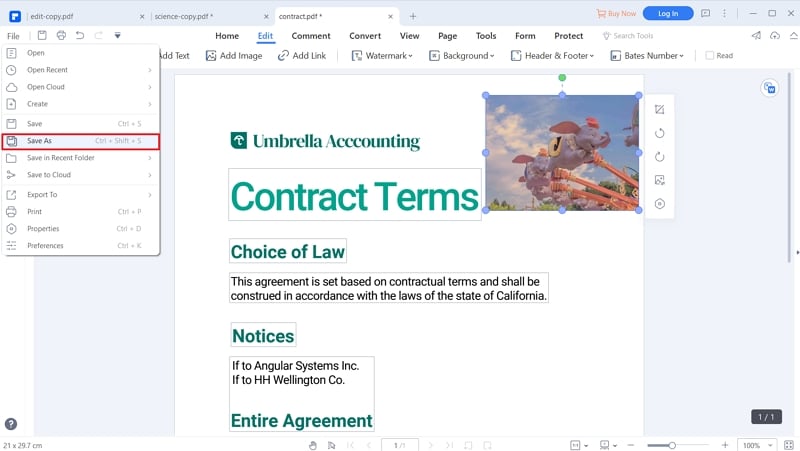
  5. File > Save As से नई कॉपी सेव करें।
How to Repair a Damaged PDF | Adobe Acrobat

3. अन्य आसान तरीके

  • पुराना वर्जन रिस्टोर करें: अगर PDF का बैकअप है (Previous Versions in Windows) तो उसे यूज करें।
  • दूसरे PDF रीडर से ओपन करें: Chrome, Edge या Foxit Reader ट्राई करें – कभी-कभी Adobe Reader में प्रॉब्लम होती है।
  • प्रिंट टू PDF: PDF को प्रिंट करके नई PDF बनाएं (Microsoft Print to PDF यूज करें)।
  • थर्ड-पार्टी सॉफ्टवेयर: Wondershare Repairit, Stellar PDF Repair या EaseUS जैसे टूल्स डाउनलोड करें।

PDF करप्ट होने से बचाने के टिप्स

  • हमेशा बैकअप रखें।
  • विश्वसनीय सोर्स से डाउनलोड करें।
  • अच्छा एंटीवायरस यूज करें।
  • फाइल ट्रांसफर के दौरान इंटरनेट स्टेबल रखें।

अगर बहुत इंपॉर्टेंट फाइल है और कोई तरीका काम न करे तो प्रोफेशनल डेटा रिकवरी सर्विस लें। कोई समस्या हो तो कमेंट करें। ये तरीके 2025 में भी परफेक्ट काम कर रहे हैं। अपनी PDF फाइल्स को सुरक्षित रखें!
HTML/WEBP To PDF Converter

वेबपेज को PDF में कैसे बदलें: पूरी गाइड हिंदी में

नमस्तार! आजकल हम इंटरनेट पर बहुत सारी जानकारी पढ़ते हैं, जैसे आर्टिकल, न्यूज़, रेसिपी या प्रोडक्ट डिटेल्स। लेकिन कई बार हमें पूरा वेबपेज ऑफलाइन सेव करके रखने या प्रिंट करने की जरूरत पड़ती है।

WEBP to PDF Converter

WEBP to PDF Converter

This WEBP to PDF Converter allows you to convert one or more .webp
images into a clean, high-quality PDF document.

Drop your WebP here

Supports all WebP files

WebP Preview

वेबपेज को PDF में कैसे बदलें: पूरी गाइड हिंदी में

नमस्तार! आजकल हम इंटरनेट पर बहुत सारी जानकारी पढ़ते हैं, जैसे आर्टिकल, न्यूज़, रेसिपी या प्रोडक्ट डिटेल्स। लेकिन कई बार हमें पूरा वेबपेज ऑफलाइन सेव करके रखने या प्रिंट करने की जरूरत पड़ती है। इसके लिए वेबपेज को PDF में कन्वर्ट करना बेस्ट तरीका है। PDF में लेआउट, इमेज और टेक्स्ट सब सही रहता है। अच्छी बात ये है कि ये बहुत आसान है – ब्राउज़र से, ऑनलाइन टूल्स से या एक्सटेंशन से। इस आर्टिकल में स्टेप बाय स्टेप सभी तरीके बताए गए हैं।

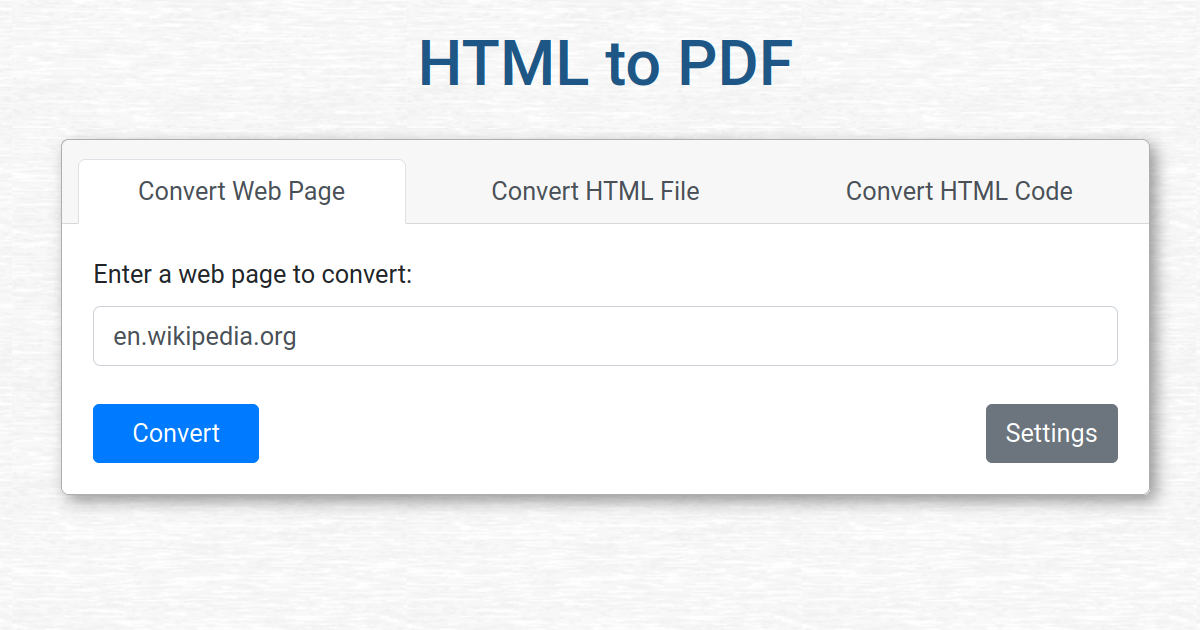
Convert HTML to PDF Online - PDFCrowd

1. ब्राउज़र से डायरेक्ट सेव करें (सबसे आसान और फ्री तरीका)

सभी पॉपुलर ब्राउज़र (Chrome, Edge, Firefox) में बिल्ट-इन “Print to PDF” फीचर है।

Google Chrome या Microsoft Edge में:

  1. वेबपेज खोलें।
  2. Ctrl + P दबाएं (या मेनू से Print चुनें)।
  3. Destination में “Save as PDF” या “Microsoft Print to PDF” चुनें।
  4. Layout (Portrait/Landscape), Margins और अन्य ऑप्शन सेट करें।
  5. Save बटन दबाकर PDF सेव करें।

Mozilla Firefox में:

  1. Ctrl + P दबाएं।
  2. Printer में “Microsoft Print to PDF” या “Save to PDF” चुनें।
  3. Save करें।

2. ऑनलाइन टूल्स से वेबपेज को PDF में बदलें

अगर पूरा पेज कैप्चर करना हो या एडवांस ऑप्शन चाहिए तो ये यूज करें। URL डालकर कन्वर्ट करें।

पॉपुलर वेबसाइट्स:

  • WebToPDF.com
  • PDFCrowd.com
  • PDF2Go.com
  • SmallPDF या iLovePDF के टूल्स

स्टेप्स:

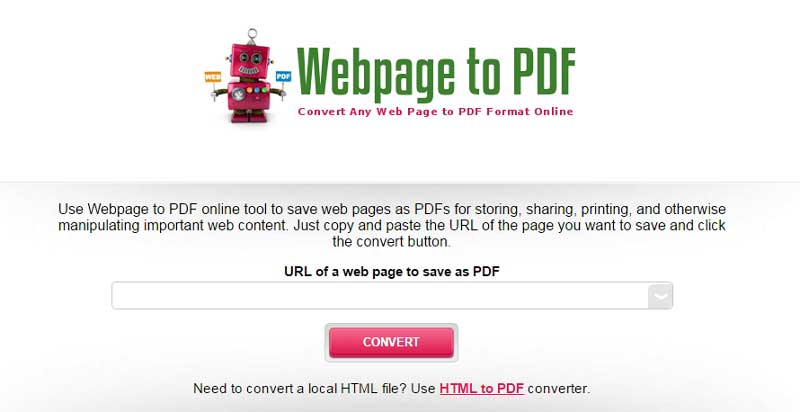
  1. वेबसाइट खोलें।
  2. वेबपेज का URL पेस्ट करें।
  3. कन्वर्ट बटन दबाएं।
  4. PDF डाउनलोड करें।

ये लंबे पेज या स्क्रॉलिंग वाले के लिए अच्छे हैं।

Top 6 Online Webpage to PDF Converters

pdf.wondershare.com

3. Chrome एक्सटेंशन यूज करें (त्वरित तरीका)

Chrome में एक्सटेंशन इंस्टॉल करके एक क्लिक में PDF बनाएं।

कुछ बेस्ट एक्सटेंशन:

  • Save as PDF
  • Web to PDF
  • Full Page Screen Capture

स्टेप्स:

  1. Chrome Web Store से एक्सटेंशन सर्च करके Add to Chrome करें।
  2. वेबपेज पर जाकर एक्सटेंशन आइकन क्लिक करें।
  3. PDF जनरेट और डाउनलोड करें।

chromewebstore.google.com

4. मोबाइल से (Android/iPhone)

  • Chrome ऐप में: मेनू > Share > Print > Save as PDF।
  • या ऊपर बताए ऑनलाइन टूल्स ब्राउज़र से यूज करें।

वेबपेज को PDF बनाने के फायदे

  • ऑफलाइन पढ़ सकते हैं।
  • प्रिंटिंग आसान और प्रोफेशनल।
  • आर्टिकल या रिसर्च सेव करके रखें।
  • फॉर्मेटिंग नहीं बिगड़ती।

नोट: कुछ वेबसाइट्स प्रिंट ब्लॉक करती हैं, तो एक्सटेंशन या ऑनलाइन टूल ट्राई करें। कोई समस्या हो तो कमेंट करें। ये तरीके 2025 में भी बेस्ट काम कर रहे हैं। इंटरनेट की जानकारी को हमेशा सेव रखें!

PowerPoint To PDf

Rotate PDF Tool

Word फाइल को PDF में कैसे बदलें: पूरी गाइड हिंदी में

नमस्तार! Microsoft Word (DOC या DOCX) फाइलें एडिट करने के लिए बढ़िया हैं, लेकिन शेयर करने, प्रिंट करने या प्रोफेशनल डॉक्यूमेंट बनाने के लिए PDF फॉर्मेट बेस्ट है। PDF में फॉर्मेटिंग नहीं बिगड़ती और कोई भी इसे आसानी से ओपन कर सकता है।

Word फाइल को PDF में कैसे बदलें: पूरी गाइड हिंदी में

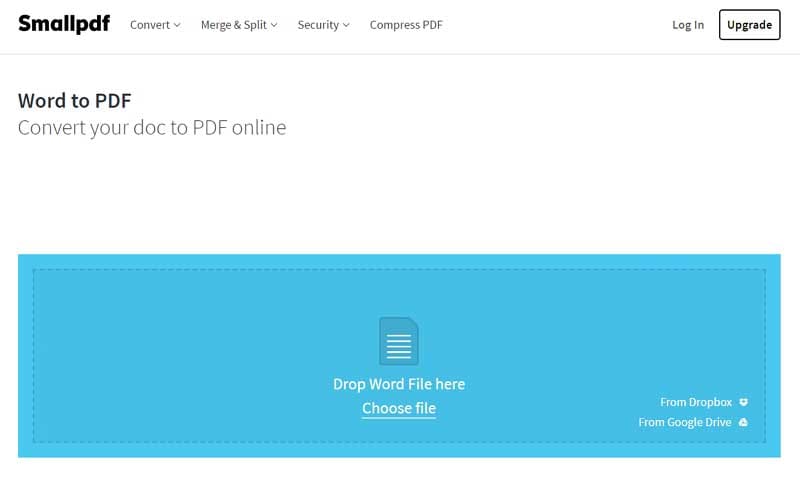
नमस्तार! Microsoft Word (DOC या DOCX) फाइलें एडिट करने के लिए बढ़िया हैं, लेकिन शेयर करने, प्रिंट करने या प्रोफेशनल डॉक्यूमेंट बनाने के लिए PDF फॉर्मेट बेस्ट है। PDF में फॉर्मेटिंग नहीं बिगड़ती और कोई भी इसे आसानी से ओपन कर सकता है। अच्छी बात ये है कि Word को PDF में बदलना बहुत आसान है। कई ऑनलाइन टूल्स में “Drop your Word file here” या “अपनी Word फाइल यहां ड्रॉप करें” लिखा बॉक्स होता है, जहां आप फाइल ड्रैग-ड्रॉप करके कन्वर्ट कर सकते हैं। इस आर्टिकल में स्टेप बाय स्टेप सभी तरीके बताए गए हैं।

1. ऑनलाइन टूल्स से Word को PDF में बदलें (सबसे आसान तरीका)

कोई सॉफ्टवेयर इंस्टॉल करने की जरूरत नहीं। फ्री और तेज़। पॉपुलर वेबसाइट्स जहां “Drop your file here” ऑप्शन है:

  • SmallPDF (smallpdf.com/hi/word-to-pdf)
  • iLovePDF (ilovepdf.com/hi/word_to_pdf)
  • FreePDFConvert (freepdfconvert.com/hi/word-to-pdf)
  • Adobe Acrobat Online

स्टेप्स:

  1. वेबसाइट खोलें।
  2. “Word to PDF” टूल चुनें।
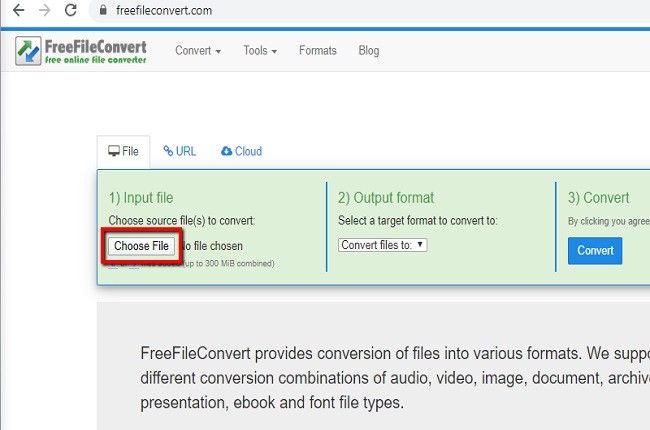
  3. “Drop your Word file here” बॉक्स में फाइल ड्रैग-ड्रॉप करें या “Choose File” से अपलोड करें।
  4. कन्वर्ट बटन दबाएं।
  5. PDF डाउनलोड करें।

ये टूल्स फॉर्मेटिंग को परफेक्ट रखते हैं और सुरक्षित हैं। फाइल्स कुछ घंटों बाद डिलीट हो जाती हैं।

10 Best Online Word to PDF Converters

pdf.wondershare.com

2. Microsoft Word में बिल्ट-इन तरीके से (ऑफलाइन)

अगर आपके पास MS Word है (2007 या नया वर्जन):

  1. Word फाइल खोलें।
  2. File > Save As चुनें।
  3. फाइल नेम और लोकेशन सेट करें।
  4. “Save as type” में PDF (*.pdf) चुनें।
  5. Save दबाएं।

ये तरीका सबसे बेस्ट है क्योंकि फॉर्मेटिंग 100% सही रहती है।

3. मोबाइल से (Android/iPhone)

Android में:

  • Word ऐप या Google Docs से फाइल खोलें।
  • Share > Save as PDF या Print > Save as PDF चुनें।

iPhone में:

  • Word ऐप में File > Export > PDF चुनें।

या ऊपर बताए ऑनलाइन टूल्स ब्राउज़र से यूज करें।

4. अन्य तरीके

  • Google Drive से: Word फाइल अपलोड करें, ओपन करके File > Download > PDF चुनें।
  • LibreOffice (फ्री सॉफ्टवेयर): फाइल खोलकर Export as PDF करें।

Word को PDF बनाने के फायदे

  • फॉर्मेटिंग नहीं बिगड़ती।
  • फाइल साइज़ छोटी और सिक्योर।
  • किसी भी डिवाइस पर ओपन होती है बिना Word इंस्टॉल किए।
  • प्रोफेशनल डॉक्यूमेंट्स (रिज्यूमे, रिपोर्ट) के लिए आइडियल।

अगर बड़ी फाइल है तो ऑनलाइन टूल्स की लिमिट चेक करें। कोई समस्या हो तो कमेंट करें। ये तरीके 2025 में भी परफेक्ट काम कर रहे हैं। अपने डॉक्यूमेंट्स को प्रोफेशनल बनाएं! 😊

XML to PDF Converter

XML to PDF Converter

XML to PDF Converter

The XML to PDF Converter allows you to transform structured .xml files
into clean, formatted PDF documents.

Drop your XML here or

Supports all XML files

XML Preview

XML को PDF में कैसे बदलें: पूरी गाइड हिंदी में

नमस्तार! XML (Extensible Markup Language) एक डेटा स्टोर करने का पॉपुलर फॉर्मेट है, जो डेटा को स्ट्रक्चर्ड तरीके से रखता है। लेकिन कई बार हमें XML फाइल को PDF फॉर्मेट में कन्वर्ट करने की जरूरत पड़ती है

XML को PDF में कैसे बदलें: पूरी गाइड हिंदी में

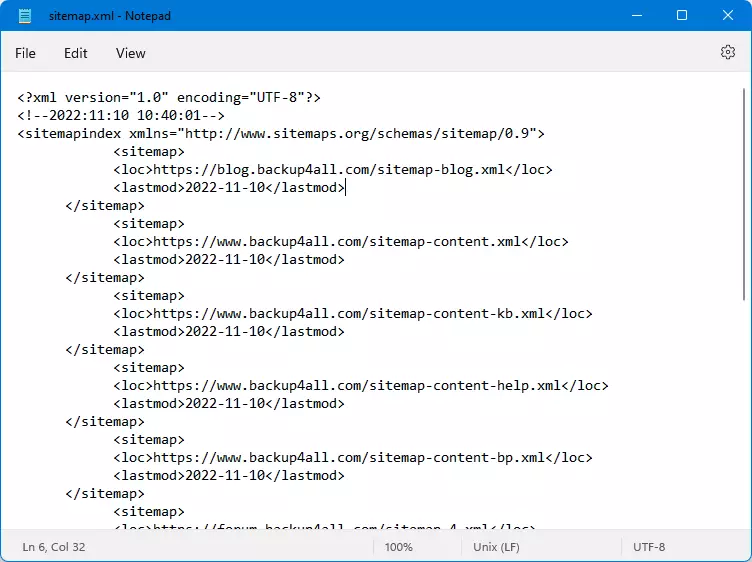
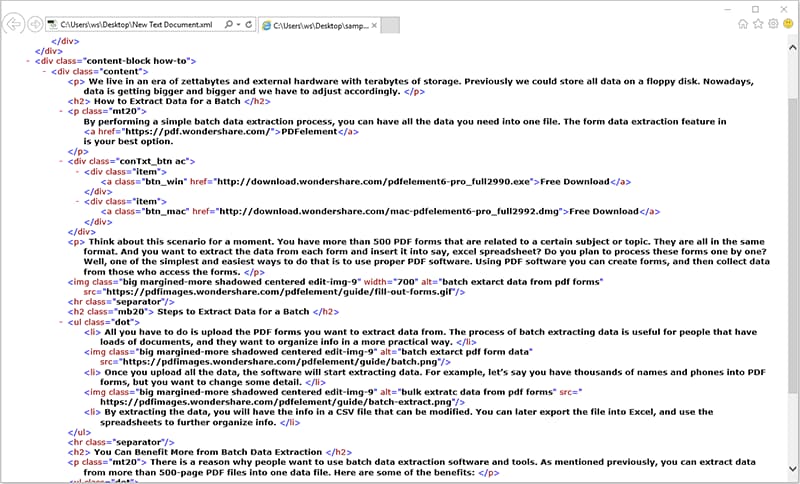
नमस्तार! XML (Extensible Markup Language) एक डेटा स्टोर करने का पॉपुलर फॉर्मेट है, जो डेटा को स्ट्रक्चर्ड तरीके से रखता है। लेकिन कई बार हमें XML फाइल को PDF फॉर्मेट में कन्वर्ट करने की जरूरत पड़ती है, जैसे रिपोर्ट जनरेट करने, डॉक्यूमेंट शेयर करने या प्रिंटिंग के लिए। XML को सीधे PDF में बदलना थोड़ा टेक्निकल है क्योंकि इसमें XSLT या FOP जैसे टूल्स की जरूरत पड़ती है। इस आर्टिकल में मैं आपको आसान से एडवांस्ड सभी तरीके स्टेप बाय स्टेप बताऊंगा।

1. ऑनलाइन टूल्स से XML को PDF में बदलें (सबसे आसान तरीका)

कई ऑनलाइन कन्वर्टर्स उपलब्ध हैं जो XML को डायरेक्ट PDF में बदल देते हैं। कुछ पॉपुलर:

  • CoolUtils Total XML Converter
  • Wondershare PDFelement Online
  • LightPDF या novaPDF Online Tools

स्टेप्स:

  1. वेबसाइट खोलें (जैसे coolutils.com या lightpdf.com)।
  2. XML फाइल अपलोड करें।
  3. PDF आउटपुट चुनें।
  4. कन्वर्ट बटन दबाएं।
  5. PDF डाउनलोड करें।

ये तरीका सिंपल डेटा वाली XML के लिए बेस्ट है।

4 Tools for Converting XML to PDF – Coolutils Converters Blog

coolutils.com

4 Tools for Converting XML to PDF – Coolutils Converters Blog

coolutils.com

3 Easiest Solutions to Convert XML to PDF

lightpdf.com

Convert XML to PDF: How-to create PDFs from XML files - novaPDF

novapdf.com

2. डेस्कटॉप सॉफ्टवेयर से (Windows/Mac)

  • Total XML Converter या novaPDF: ये स्पेशली XML से PDF के लिए बने हैं।
  • Microsoft Word या LibreOffice: XML को ओपन करके Save as PDF करें।

स्टेप्स (novaPDF से):

  1. novaPDF प्रिंटर इंस्टॉल करें।
  2. XML फाइल को किसी प्रोग्राम से प्रिंट करें।
  3. प्रिंटर में novaPDF चुनें।
  4. PDF सेव करें।
Convert XML to PDF: How-to create PDFs from XML files - novaPDF

novapdf.com

How to Convert XML to PDF in Windows and Mac

pdf.wondershare.com

How to Convert XML to PDF on Mac and Windows Easily

pdf.iskysoft.com

3. एडवांस्ड तरीका: XSLT और Apache FOP से

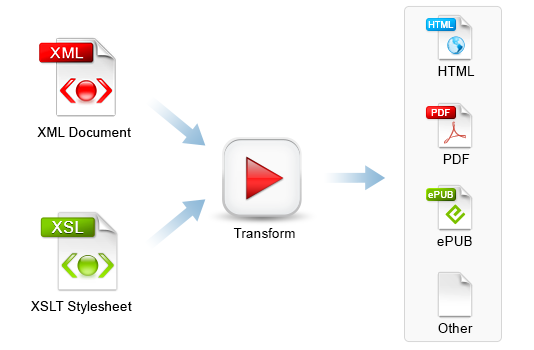
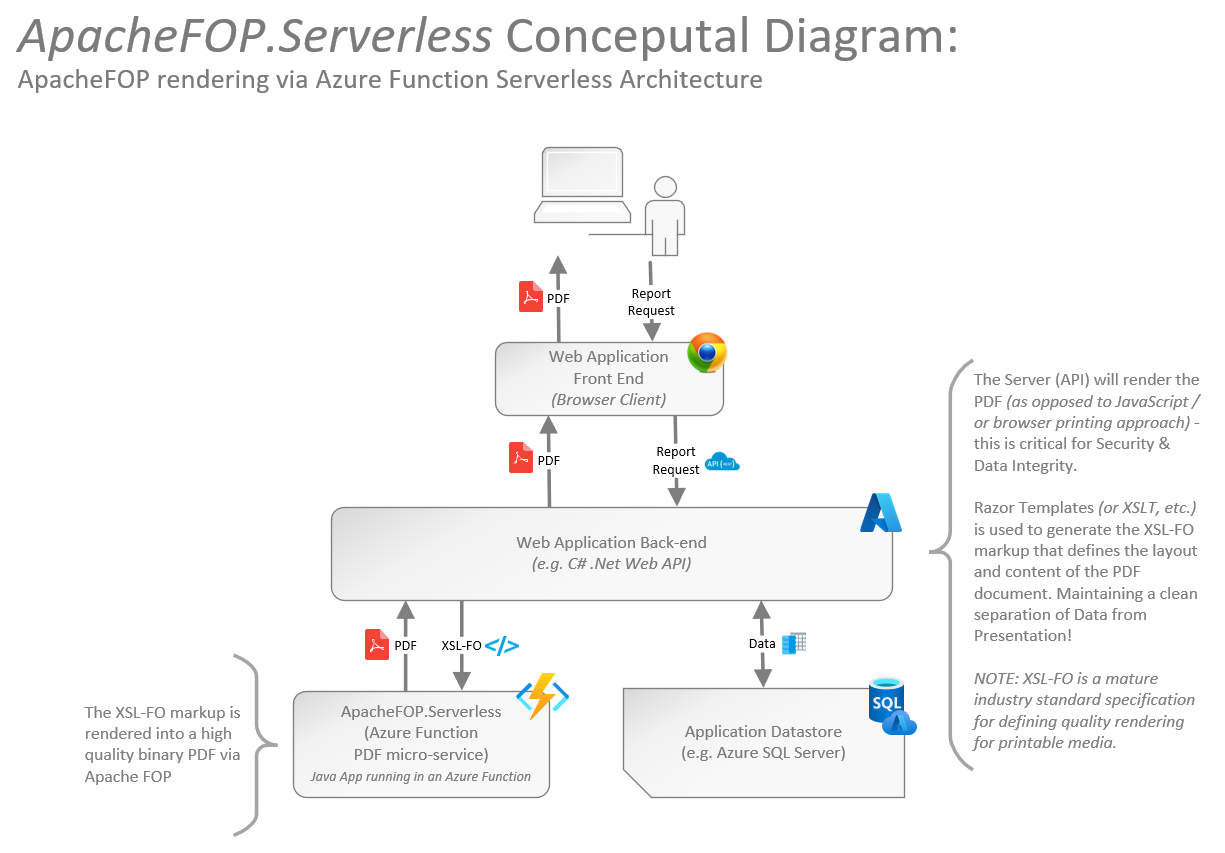
ये प्रोफेशनल तरीका है, जहां XML को पहले XSL-FO में ट्रांसफॉर्म करते हैं फिर PDF बनाते हैं। डेवलपर्स के लिए बेस्ट।

स्टेप्स:

  1. XSLT स्टाइलशीट बनाएं जो XML को FO (Formatting Objects) में बदलें।
  2. Apache FOP डाउनलोड करें।
  3. कमांड लाइन से: fop -xml input.xml -xsl style.xsl -pdf output.pdf
  4. PDF तैयार!

ये तरीका कस्टम फॉर्मेटिंग (टेबल, इमेज आदि) के लिए परफेक्ट है।

XSLT Transformation

oxygenxml.com

html - xslt transformation for given xml - Stack Overflow

stackoverflow.com

PDF Reporting with a Serverless Architecture

cajuncoding.com

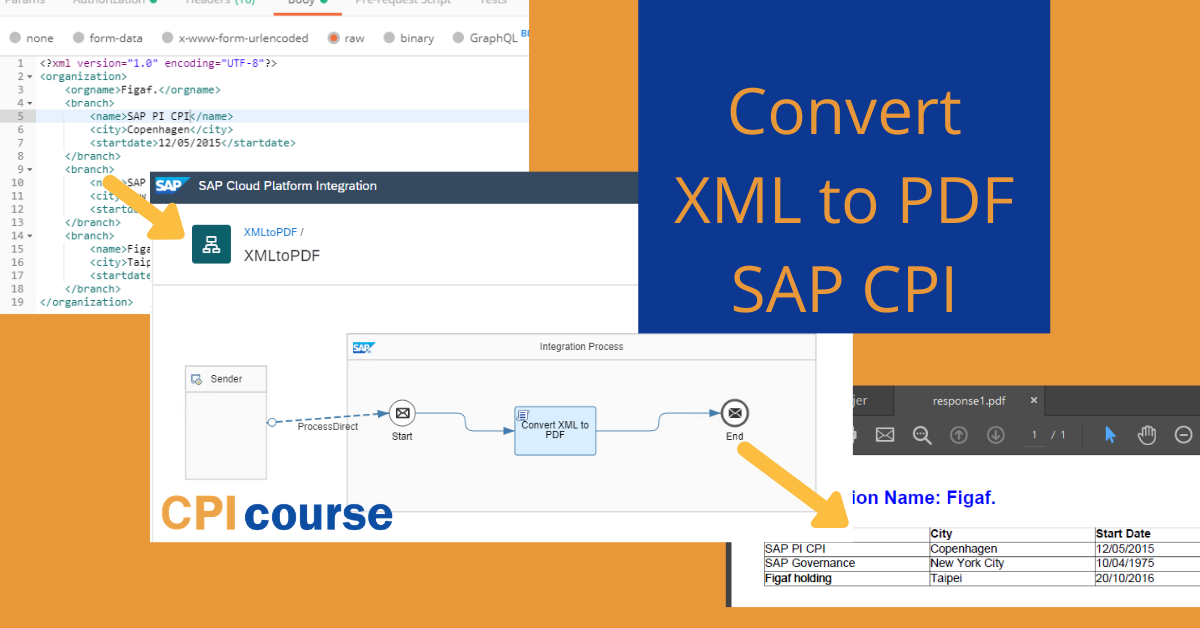
Using SAP CPI "microservice" to make a XML to PDF converter ...

cpicourse.com

4. अन्य तरीके

  • Oxygen XML Editor: बिल्ट-इन ट्रांसफॉर्मेशन सपोर्ट।
  • प्रोग्रामिंग से: Java, Python (xml.etree + ReportLab) में कोड लिखकर।
  • अगर XML इनवॉइस जैसा है तो स्पेशल टूल्स जैसे eDocGen यूज करें।

XML को PDF बनाने के फायदे

  • डेटा को प्रेजेंटेबल और प्रिंटेबल बनाता है।
  • सिक्योर शेयरिंग।
  • ऑटोमेटेड रिपोर्ट जनरेशन।
  • प्रोफेशनल लुक (फॉन्ट, लेआउट कंट्रोल)।

नोट: सिंपल XML के लिए ऑनलाइन टूल्स काफी हैं, लेकिन कॉम्प्लेक्स के लिए XSLT जरूरी। कोई समस्या हो तो कमेंट करें। ये तरीके 2025 में भी बेस्ट काम कर रहे हैं। डेटा को आसानी से मैनेज करें!

Pdf To Jpg Converter

PDF to JPG Converter

PDF to JPG Converter

The PDF to JPG Converter helps you extract and convert each page of a
PDF file into high-quality JPG images.

Drop your PDF here or

Supports PDF documents

PDF Preview

JPG इमेज को PDF में कैसे बदलें: पूरी गाइड हिंदी में

नमस्तार! आजकल बहुत से लोग फोटो या स्कैन किए गए दस्तावेज़ को JPG फॉर्मेट में रखते हैं, लेकिन कई बार हमें इन्हें PDF फॉर्मेट में बदलने की जरूरत पड़ती है। जैसे जॉब अप्लाई करने, फॉर्म भरने या डॉक्यूमेंट शेयर करने के लिए। JPG को PDF में बदलना बहुत आसान है।

JPG इमेज को PDF में कैसे बदलें: पूरी गाइड हिंदी में

नमस्तार! आजकल बहुत से लोग फोटो या स्कैन किए गए दस्तावेज़ को JPG फॉर्मेट में रखते हैं, लेकिन कई बार हमें इन्हें PDF फॉर्मेट में बदलने की जरूरत पड़ती है। जैसे जॉब अप्लाई करने, फॉर्म भरने या डॉक्यूमेंट शेयर करने के लिए। JPG को PDF में बदलना बहुत आसान है। आप इसे मोबाइल, कंप्यूटर या ऑनलाइन टूल्स से कर सकते हैं। इस आर्टिकल में मैं आपको स्टेप बाय स्टेप सभी तरीके बताऊंगा।

1. ऑनलाइन टूल्स से JPG को PDF में बदलें (सबसे आसान तरीका)

ऑनलाइन कोई सॉफ्टवेयर इंस्टॉल करने की जरूरत नहीं। ये फ्री और तेज़ हैं। कुछ पॉपुलर वेबसाइट्स

  • Vacancy Update (vacancyupdate.co.in/hi/pdf-to-jpg/ )
  • iLovePDF ( ilovepdf.com/hi/jpg_to_pdf )
  • PDF24 ( tools.pdf24.org/hi/jpg-to-pdf )
  • Adobe Acrobat Online ( adobe.com/in_hi/acrobat/online/jpg-to-pdf.html )

स्टेप्स (उदाहरण: SmallPDF या iLovePDF से):

  1. ब्राउज़र में वेबसाइट खोलें।
  2. “JPG to PDF” टूल चुनें।
  3. अपनी JPG फाइल्स अपलोड करें (एक या कई)।
  4. अगर कई इमेज हैं, तो उन्हें क्रम में व्यवस्थित करें।
  5. ओरिएंटेशन, मार्जिन या साइज़ सेट करें (ऑप्शनल)।
  6. “कन्वर्ट” या “Convert” बटन दबाएं।
  7. PDF डाउनलोड करें।

ये टूल्स सुरक्षित हैं और फाइल्स कुछ घंटों बाद डिलीट हो जाती हैं।

JPG to PDF: 5 Ways to Convert Your Photos for Free

wikihow.com

JPG to PDF: 5 Ways to Convert Your Photos for Free

wikihow.com

2. मोबाइल फोन से (Android/iPhone)

Android में बिना ऐप के:

  1. गैलरी में फोटो खोलें।
  2. शेयर बटन दबाएं।
  3. “Print” या “प्रिंट” चुनें।
  4. प्रिंटर में “Save as PDF” चुनें।
  5. सेव करें।

या ऐप्स जैसे “Image to PDF Converter” डाउनलोड करें।

iPhone में:

  1. फोटोज ऐप में इमेज चुनें।
  2. शेयर करें।
  3. “Save to Files” या प्रिंट करके PDF सेव करें।
Convert JPG To PDF File In Mobile | Convert JPG File To PDF In Phone |  Image To PDF Tutorial HIndi

youtube.com

JPG To PDF Converter | Hindi Tutorial of JPG To PDF Converter ...

3. कंप्यूटर पर (Windows) बिना सॉफ्टवेयर के

Windows 10/11 में बिल्ट-इन फीचर है:

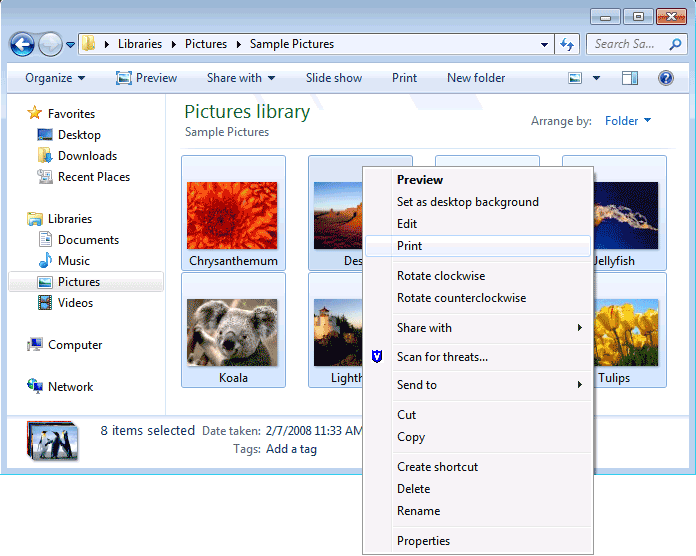
  1. JPG फाइल्स चुनें (Ctrl दबाकर कई चुनें)।
  2. राइट क्लिक करें > “Print” चुनें।
  3. प्रिंटर में “Microsoft Print to PDF” चुनें।
  4. साइज़ और लेआउट सेट करें।
  5. “Print” दबाएं और PDF सेव करें।

ये तरीका कई JPG को एक ही PDF में मर्ज कर देता है!

go2pdf.com

JPG to PDF: 5 Ways to Convert Your Photos for Free
  1. Word खोलें।
  2. Insert > Pictures > JPG इंसर्ट करें।
  3. File > Save As > PDF चुनें।
How to convert JPG to PDF (Convert JPEG to PDF)

wikihow.com

4. MS Word से

फायदे JPG को PDF बनाने के

  • फाइल साइज़ छोटी हो जाती है।
  • आसानी से शेयर और प्रिंट कर सकते हैं।
  • सिक्योरिटी के लिए पासवर्ड लगा सकते हैं (कुछ टूल्स में)।
  • कई इमेज एक फाइल में।

अगर आपको कोई समस्या आए तो कमेंट करें। ये तरीके 2025 में भी काम कर रहे हैं। सुरक्षित रहें और डिजिटल डॉक्यूमेंट्स का सही इस्तेमाल करें! 😊