Optimize your PDFs with advanced compression

अपनी PDFs को एडवांस्ड कंप्रेशन से ऑप्टिमाइज़ करें: पूरा गाइड

आज के डिजिटल युग में PDF फाइल्स का इस्तेमाल बहुत ज्यादा होता है, लेकिन बड़ी फाइल साइज की वजह से ईमेल भेजना, अपलोड करना या स्टोर करना मुश्किल हो जाता है।

PDF Optimizer – Advanced PDF Compression Tool

Optimize your PDFs with advanced compression

Reduce file sizes while maintaining quality. Perfect for web uploads, email attachments, and storage optimization.

Upload PDF File

Drop your PDF here

or click to browse files

Supports PDF files up to 100MB

Optimization Settings

Quality Level 80%
Smallest Size Best Quality

Performance Stats

98%
Avg Compression
2.3s
Avg Process Time
15MB
Max File Size
100%
Client-Side

अपनी PDFs को एडवांस्ड कंप्रेशन से ऑप्टिमाइज़ करें: पूरा गाइड

आज के डिजिटल युग में PDF फाइल्स का इस्तेमाल बहुत ज्यादा होता है, लेकिन बड़ी फाइल साइज की वजह से ईमेल भेजना, अपलोड करना या स्टोर करना मुश्किल हो जाता है। एडवांस्ड PDF कंप्रेशन से आप फाइल साइज को 50-90% तक कम कर सकते हैं, जबकि क्वालिटी लगभग बरकरार रहती है। यह इमेज रिजॉल्यूशन कम करके, अननेसेसरी मेटाडेटा हटाकर और अन्य ऑप्टिमाइजेशन करके काम करता है। इस लेख में हम हिंदी में स्टेप-बाय-स्टेप बताएंगे कि PDFs को एडवांस्ड तरीके से कैसे ऑप्टिमाइज़ करें और बेस्ट फ्री ऑनलाइन टूल्स कौन से हैं।

PDF कंप्रेशन क्या है और क्यों जरूरी?

  • कंप्रेशन फाइल साइज कम करता है बिना ज्यादा क्वालिटी लॉस के।
  • एडवांस्ड ऑप्शन्स: इमेज क्वालिटी (DPI), कलर मोड, फॉन्ट एम्बेडिंग और मेटाडेटा रिमूवल जैसी सेटिंग्स।
  • फायदे: तेज अपलोड/डाउनलोड, कम स्टोरेज, आसान शेयरिंग, वेबसाइट स्पीड बढ़ाना और ईमेल अटैचमेंट लिमिट से बचना।
  • स्कैंड PDFs या इमेज-हैवी डॉक्यूमेंट्स में सबसे ज्यादा फायदा।

बेस्ट ऑनलाइन PDF कंप्रेशन टूल्स विद एडवांस्ड ऑप्शन्स

ये टूल्स फ्री हैं (कुछ में प्रो फीचर्स पेड), हिंदी सपोर्ट वाले भी शामिल, और ब्राउजर में काम करते हैं। एडवांस्ड कंप्रेशन के लिए मल्टीपल लेवल्स वाले चुनें।

  1. Adobe Acrobat Online Compress
    • PDF के क्रिएटर से, सबसे विश्वसनीय।
    • एडवांस्ड: High, Medium, Low लेवल चुनें।
    • लिंक: adobe.com/in_hi/acrobat/online/compress-pdf.html
    • 2GB तक फाइल्स, हिंदी इंटरफेस।
  2. SmallPDF Compress PDF
    • तेज और सिक्योर (GDPR कंप्लायंट)।
    • एडवांस्ड: Basic (फ्री) और Strong (प्रो) कंप्रेशन।
    • लिंक: smallpdf.com/hi/compress-pdf
    • हिंदी सपोर्ट, क्वालिटी बैलेंस अच्छा।
  3. iLovePDF Compress PDF
    • मल्टीपल लेवल्स: Low, Recommended, Extreme।
    • एडवांस्ड: Extreme मोड में ज्यादा साइज रिडक्शन।
    • लिंक: ilovepdf.com/hi/compress_pdf
    • बैच कंप्रेशन, Google Drive इंटीग्रेशन।
  4. PDF24 Tools
    • पूरी तरह फ्री, कोई लिमिट नहीं।
    • एडवांस्ड: अलग-अलग मोड्स (नॉर्मल, लॉसलेस, क्वालिटी एडजस्ट)।
    • लिंक: tools.pdf24.org/hi/compress-pdf
    • हिंदी में उपलब्ध, सर्वर पर फाइल्स जल्दी डिलीट।
  5. CloudConvert
    • कस्टम सेटिंग्स: DPI, इमेज क्वालिटी आदि एडजस्ट करें।
    • एडवांस्ड ऑप्शन्स सबसे ज्यादा।
    • लिंक: cloudconvert.com/pdf-compress

PDFs को एडवांस्ड कंप्रेशन से

Advanced PDF Overlay Tool

आज के डिजिटल वर्कफ़्लो में PDF फ़ाइलें सबसे ज़्यादा उपयोग किए जाने वाले डॉक्यूमेंट फ़ॉर्मैट्स में से एक हैं। एडवांस्ड PDF ओवरले टूल एक ऐसा आधुनिक सॉफ्टवेयर है जो मौजूदा PDF फ़ाइल पर टेक्स्ट, इमेज, लोगो, वॉटरमार्क या अन्य कंटेंट को सटीक रूप से जोड़ने की सुविधा देता है।

Advanced PDF Overlay Tool

Advanced PDF Overlay Tool

Add headers, footers, watermarks, and custom elements to your PDF documents

Drag & drop your PDF file here or click to browse

No overlays added yet

PDF Preview

PDF Processed Successfully!
Page 1 of 1

Created with ❤️ using HTML, Tailwind CSS, and JavaScript

एडवांस्ड PDF ओवरले टूल: PDF डॉक्यूमेंट को स्मार्ट तरीके से कस्टमाइज़ करें

आज के डिजिटल वर्कफ़्लो में PDF फ़ाइलें सबसे ज़्यादा उपयोग किए जाने वाले डॉक्यूमेंट फ़ॉर्मैट्स में से एक हैं। एडवांस्ड PDF ओवरले टूल एक ऐसा आधुनिक सॉफ्टवेयर है जो मौजूदा PDF फ़ाइल पर टेक्स्ट, इमेज, लोगो, वॉटरमार्क या अन्य कंटेंट को सटीक रूप से जोड़ने की सुविधा देता है।

एडवांस्ड PDF ओवरले टूल क्या है?

एडवांस्ड PDF ओवरले टूल एक टेक्नोलॉजी आधारित समाधान है, जिसकी मदद से आप किसी भी PDF फ़ाइल के ऊपर अतिरिक्त जानकारी ओवरले कर सकते हैं—बिना मूल डॉक्यूमेंट की संरचना बदले। यह टूल खासतौर पर इनवॉइस, रिपोर्ट, सर्टिफिकेट और ऑफिशियल डॉक्यूमेंट्स के लिए उपयोगी है।

एडवांस्ड PDF ओवरले टूल की प्रमुख विशेषताएँ

  • टेक्स्ट और इमेज ओवरले – PDF पर टेक्स्ट, लोगो, सिग्नेचर और ग्राफ़िक्स जोड़ें
  • डायनामिक डेटा सपोर्ट – डेटाबेस या CSV से ऑटोमेटिक डेटा ओवरले
  • वॉटरमार्क और ब्रांडिंग – सिक्योरिटी और ब्रांड पहचान के लिए वॉटरमार्क
  • मल्टी-पेज सपोर्ट – एक या एक से अधिक पेज पर ओवरले लागू करें
  • हाई प्रिसीजन पोज़िशनिंग – X-Y कोऑर्डिनेट्स के साथ सटीक प्लेसमेंट

एडवांस्ड PDF ओवरले टूल के फायदे

यह टूल मैन्युअल PDF एडिटिंग की ज़रूरत को खत्म करता है और समय की बड़ी बचत करता है। इससे बड़े पैमाने पर डॉक्यूमेंट प्रोसेसिंग आसान हो जाती है और गलती की संभावना बहुत कम हो जाती है। साथ ही, यह प्रोफेशनल और एकरूप (consistent) आउटपुट प्रदान करता है।

एडवांस्ड PDF ओवरले टूल का उपयोग कहाँ किया जाता है?

  • GST इनवॉइस और टैक्स डॉक्यूमेंट
  • बैंक और फाइनेंस रिपोर्ट्स
  • सर्टिफिकेट और आईडी कार्ड
  • ई-कॉमर्स ऑर्डर डॉक्यूमेंट
  • लीगल और कॉर्पोरेट फ़ाइलें

निष्कर्ष

एडवांस्ड PDF ओवरले टूल उन व्यवसायों और संगठनों के लिए एक शक्तिशाली समाधान है जो PDF डॉक्यूमेंट को तेज़, सुरक्षित और प्रोफेशनल तरीके से कस्टमाइज़ करना चाहते हैं। यह टूल डिजिटल डॉक्यूमेंट मैनेजमेंट को एक नए स्तर पर ले जाता है।

PDF to CSV Converter

PDF to CSV Converter

PDF to CSV Converter

This PDF to CSV Converter extracts structured tabular data from PDF files
and converts it into a clean, editable CSV file

Drop your PDF here

Supports PDF files with tables

PDF Preview

PDF को CSV में कैसे कन्वर्ट करें: पूरा गाइड

आज के डेटा-संचालित दुनिया में, PDF फाइल्स में मौजूद टेबल्स और डेटा को स्प्रेडशीट में इस्तेमाल करने के लिए CSV फॉर्मेट में बदलना बहुत जरूरी है।

PDF को CSV में कैसे कन्वर्ट करें: पूरा गाइड

आज के डेटा-संचालित दुनिया में, PDF फाइल्स में मौजूद टेबल्स और डेटा को स्प्रेडशीट में इस्तेमाल करने के लिए CSV फॉर्मेट में बदलना बहुत जरूरी है। CSV (Comma-Separated Values) एक सिंपल टेक्स्ट फॉर्मेट है जो Excel, Google Sheets या अन्य डेटा एनालिसिस टूल्स में आसानी से इंपोर्ट किया जा सकता है। PDF से CSV में कन्वर्ट करने से आप टेबल्स को एडिटेबल और एनालाइजेबल बना सकते हैं, जैसे फाइनेंशियल रिपोर्ट्स, इनवॉइस या रिसर्च डेटा। इस लेख में हम हिंदी में स्टेप-बाय-स्टेप बताएंगे कि PDF को CSV में कैसे कन्वर्ट करें।

CSV फॉर्मेट क्या है और क्यों इस्तेमाल करें?

  • CSV डेटा को कॉमाज से अलग करके स्टोर करता है, जो स्प्रेडशीट प्रोग्राम्स में परफेक्ट काम करता है।
  • यह लाइटवेट है, आसानी से इंपोर्ट-एक्सपोर्ट होता है और डेटा एनालिसिस के लिए आइडियल।
  • फायदे: Excel या Google Sheets में डेटा मैनिपुलेशन, ऑटोमेशन और रिपोर्टिंग आसान।
  • PDF से CSV में कन्वर्ट करने से स्कैंड या टेबल वाली PDFs से भी डेटा एक्सट्रैक्ट करना संभव हो जाता है।

बेस्ट ऑनलाइन PDF to CSV कन्वर्टर टूल्स

ये सभी टूल फ्री हैं (कुछ में लिमिटेड फ्री यूज), रजिस्ट्रेशन की जरूरत नहीं और ब्राउजर में ही काम करते हैं। टेबल वाली PDFs के लिए अच्छे टूल्स चुनें।

  1. Convertio
    • सबसे आसान और तेज टूल।
    • स्टेप्स:
      • वेबसाइट पर जाएं: convertio.co/pdf-csv
      • PDF अपलोड करें।
      • “Convert” पर क्लिक करें।
      • CSV फाइल डाउनलोड करें।
    • सुरक्षित और मल्टी-पेज सपोर्ट।
  2. Zamzar
    • हाई क्वालिटी कन्वर्जन, बड़े फाइल्स सपोर्ट।
    • लिंक: zamzar.com/convert/pdf-to-csv
    • ईमेल से डाउनलोड ऑप्शन उपलब्ध।
  3. PDFCandy
    • टेबल एक्सट्रैक्शन के लिए अच्छा।
    • लिंक: pdfcandy.com/pdf-to-csv
    • फ्री और सरल इंटरफेस।
  4. ComPDF
  5. Aspose PDF Converter

PDF को CSV में कन्वर्ट करने के सामान्य स्टेप्स

  1. ऊपर दिए किसी भी टूल की वेबसाइट ओपन करें।
  2. “Upload” या “Choose File” पर क्लिक कर PDF फाइल चुनें।
  3. अगर ऑप्शन्स हों तो OCR इनेबल करें (स्कैंड PDFs के लिए) या टेबल सिलेक्शन करें।
  4. “Convert” बटन दबाएं।
  5. कन्वर्जन पूरा होने पर CSV फाइल डाउनलोड करें।
    • नोट: मल्टी-पेज या मल्टी-टेबल PDF से अलग-अलग CSV या सिंगल फाइल बन सकती है।

सावधानियां

  • टेबल वाली PDFs में परफेक्ट रिजल्ट के लिए OCR सपोर्ट वाले टूल्स चुनें, नहीं तो डेटा गलत हो सकता है।
  • संवेदनशील डेटा (जैसे बैंक स्टेटमेंट्स) वाली PDFs के लिए प्राइवेसी चेक करें (अच्छे टूल्स फाइल्स कुछ घंटों बाद डिलीट कर देते हैं)।
  • कॉम्प्लेक्स टेबल्स में मैन्युअल एडिटिंग की जरूरत पड़ सकती है।
  • बड़े फाइल्स या बैच कन्वर्जन के लिए पेड वर्जन बेहतर।

इस गाइड की मदद से आप आसानी से PDF को CSV में कन्वर्ट कर सकते हैं। अगर कोई सवाल हो तो कमेंट करें! 😊

PDF to HTML Converter

PDF to HTML Converter

PDF to HTML Converter

The PDF to HTML Converter allows you to convert your PDF documents into
clean, responsive HTML code.

Drop your PDF here

Supports PDF documents

PDF Preview

HTML Output

PDF को HTML में कैसे कन्वर्ट करें: पूरा गाइड

आज के वेब-संचालित युग में, PDF डॉक्यूमेंट्स को वेबसाइट पर आसानी से दिखाने के लिए HTML फॉर्मेट में बदलना बहुत उपयोगी है। HTML (HyperText Markup Language) वेब पेज बनाने का स्टैंडर्ड फॉर्मेट है 

PDF को HTML में कैसे कन्वर्ट करें: पूरा गाइड

आज के वेब-संचालित युग में, PDF डॉक्यूमेंट्स को वेबसाइट पर आसानी से दिखाने के लिए HTML फॉर्मेट में बदलना बहुत उपयोगी है। HTML (HyperText Markup Language) वेब पेज बनाने का स्टैंडर्ड फॉर्मेट है जो रिस्पॉन्सिव, सर्चेबल और एडिटेबल होता है। PDF से HTML में कन्वर्ट करने से आपका कंटेंट वेब ब्राउजर में सीधे देखा जा सकता है, SEO बेहतर होता है और मोबाइल पर अच्छा दिखता है। इस लेख में हम हिंदी में स्टेप-बाय-स्टेप बताएंगे कि PDF को HTML में कैसे कन्वर्ट करें।

HTML फॉर्मेट क्या है और क्यों इस्तेमाल करें?

  • HTML वेब पेज की संरचना बनाता है, टेक्स्ट, इमेज, लिंक्स और स्टाइलिंग सपोर्ट करता है।
  • PDF फिक्स्ड लेआउट होता है, जबकि HTML रिस्पॉन्सिव (मोबाइल-फ्रेंडली) होता है।
  • फायदे: वेबसाइट पर एम्बेड करना आसान, सर्च इंजन आसानी से इंडेक्स करते हैं, एडिटिंग सरल और फाइल साइज छोटी।
  • PDF से HTML में कन्वर्ट करने से पुराने डॉक्यूमेंट्स को आधुनिक वेब कंटेंट में बदला जा सकता है।

बेस्ट ऑनलाइन PDF to HTML कन्वर्टर टूल्स

ये सभी टूल फ्री हैं (कुछ में लिमिटेड फ्री यूज), रजिस्ट्रेशन की जरूरत नहीं और ब्राउजर में ही काम करते हैं। कोई सॉफ्टवेयर डाउनलोड करने की आवश्यकता नहीं।

  1. PDF24 Tools
    • सबसे तेज और सरल टूल, हाई क्वालिटी आउटपुट।
    • स्टेप्स:
      • वेबसाइट पर जाएं: tools.pdf24.org/hi/pdf-to-html
      • PDF फाइल अपलोड करें।
      • “Convert” पर क्लिक करें।
      • HTML फाइल डाउनलोड करें।
    • फाइल्स कुछ घंटों बाद ऑटो डिलीट हो जाती हैं।
  2. Xodo
    • आसान इंटरफेस, अच्छी लेआउट प्रिजर्वेशन।
    • लिंक: xodo.com/convert-pdf-to-html
    • मल्टी-पेज PDFs को अच्छे से हैंडल करता है।
  3. Zamzar
    • कई फॉर्मेट्स सपोर्ट, ईमेल से डाउनलोड ऑप्शन।
    • लिंक: zamzar.com/convert/pdf-to-html
    • बड़े फाइल्स के लिए अच्छा।
  4. FreeConvert.com
    • सिक्योर और फास्ट, प्राइवेसी गारंटी।
    • लिंक: freeconvert.com/pdf-to-html
  5. CloudConvert
    • कस्टम सेटिंग्स (जैसे HTML वर्जन चुनना)।
    • लिंक: cloudconvert.com/pdf-to-html
    • Google Drive/Dropbox इंटीग्रेशन।
  6. HiPDF
    • AI-पावर्ड, अच्छी फॉर्मेटिंग रखता है।
    • लिंक: hipdf.com/pdf-to-html

PDF को HTML में कन्वर्ट करने के सामान्य स्टेप्स

  1. ऊपर दिए किसी भी टूल की वेबसाइट ओपन करें।
  2. “Upload” या “Choose File” बटन पर क्लिक कर PDF फाइल चुनें।
  3. अगर ऑप्शन्स हों तो HTML वर्जन (HTML4 या HTML5) या क्वालिटी सेट करें।
  4. “Convert” बटन दबाएं।
  5. कन्वर्जन पूरा होने पर HTML फाइल (या ZIP अगर इमेजेस हों) डाउनलोड करें।
    • नोट: मल्टी-पेज PDF से सिंगल या मल्टीपल HTML फाइल्स बन सकती हैं, इमेजेस अलग फोल्डर में आ सकती हैं।

सावधानियां

  • कॉम्प्लेक्स लेआउट वाली PDFs (टेबल्स, इमेजेस) में परफेक्ट कन्वर्जन नहीं हो सकता, मैन्युअल एडिटिंग की जरूरत पड़ सकती है।
  • संवेदनशील डॉक्यूमेंट्स के लिए प्राइवेसी पॉलिसी चेक करें (अच्छे टूल्स फाइल्स जल्दी डिलीट कर देते हैं)।
  • स्कैंड PDFs के लिए OCR सपोर्ट वाले टूल्स चुनें।
  • बड़े या बैच कन्वर्जन के लिए पेड वर्जन बेहतर।

इस गाइड की मदद से आप आसानी से PDF को HTML में कन्वर्ट कर सकते हैं। अगर कोई सवाल हो तो कमेंट करें! 😊

PDF to JSON Converter

PDF to JSON Converter

PDF to JSON Converter

The PDF to JSON Converter extracts structured data from PDF documents
and converts it into JSON (JavaScript Object Notation) format.

Drop your PDF here

Supports PDF documents

JSON Preview


PDF को JSON में कैसे कन्वर्ट करें: पूरा गाइड

आज के डेटा-संचालित युग में, PDF फाइल्स में मौजूद जानकारी को मशीन-रीडेबल फॉर्मेट में बदलना बहुत जरूरी हो गया है। JSON (JavaScript Object Notation) एक लाइटवेट और स्ट्रक्चर्ड डेटा फॉर्मेट है 

PDF को JSON में कैसे कन्वर्ट करें: पूरा गाइड

आज के डेटा-संचालित युग में, PDF फाइल्स में मौजूद जानकारी को मशीन-रीडेबल फॉर्मेट में बदलना बहुत जरूरी हो गया है। JSON (JavaScript Object Notation) एक लाइटवेट और स्ट्रक्चर्ड डेटा फॉर्मेट है जो APIs, वेब एप्लिकेशन्स और डेटा एनालिसिस के लिए परफेक्ट है। PDF से JSON में कन्वर्ट करने से आप टेक्स्ट, टेबल्स और अन्य डेटा को आसानी से एक्सट्रैक्ट कर सकते हैं, जो डेवलपर्स, डेटा एनालिस्ट्स और ऑटोमेशन के लिए उपयोगी है। इस लेख में हम हिंदी में स्टेप-बाय-स्टेप बताएंगे कि PDF को JSON में कैसे कन्वर्ट करें।

JSON फॉर्मेट क्या है और क्यों इस्तेमाल करें?

  • JSON एक टेक्स्ट-बेस्ड फॉर्मेट है जो डेटा को की-वैल्यू पेयर्स में स्टोर करता है।
  • यह ह्यूमन-रीडेबल और मशीन-पार्सेबल है, APIs में सबसे ज्यादा इस्तेमाल होता है।
  • PDF से JSON में कन्वर्ट करने से स्कैंड PDFs से भी डेटा एक्सट्रैक्ट करना आसान हो जाता है (OCR के साथ)।
  • फायदे: डेटा एनालिसिस, ऑटोमेशन, डेटाबेस में स्टोरेज और वेब इंटीग्रेशन आसान।

बेस्ट ऑनलाइन PDF to JSON कन्वर्टर टूल्स

ये सभी टूल फ्री हैं (कुछ में लिमिटेड फ्री यूज), रजिस्ट्रेशन की जरूरत नहीं और ब्राउजर में ही काम करते हैं। स्कैंड PDFs के लिए OCR सपोर्ट वाले चुनें।

  1. Vertopal
    • सरल और फ्री ऑनलाइन टूल।
    • स्टेप्स:
      • वेबसाइट पर जाएं: vertopal.com/en/convert/pdf-to-json
      • PDF अपलोड करें।
      • “Convert” पर क्लिक करें।
      • JSON फाइल डाउनलोड करें।
    • पासवर्ड प्रोटेक्टेड PDFs भी सपोर्ट करता है।
  2. FormX.ai
    • स्कैंड PDFs और OCR के लिए बेस्ट, AI-पावर्ड।
    • लिंक: formx.ai/tools/pdf-to-json-converter
    • फ्री यूज, रसीद्स/इनवॉइस जैसी स्ट्रक्चर्ड PDFs के लिए अच्छा।
  3. Veryfi
    • OCR के साथ हाई एक्यूरेसी, डेटा स्ट्रक्चर में कन्वर्ट।
    • लिंक: veryfi.com/ocr-tools/pdf-to-json
    • फ्री ऑनलाइन टूल, कोई साइनअप नहीं।
  4. ComPDF
  5. iLovePDF2
    • AI मोड के साथ कस्टम प्रॉम्प्ट्स, मिसिंग डेटा फिल करता है।
    • लिंक: ilovepdf2.com/convert-pdf-to-json
    • बैच कन्वर्जन और स्कैंड सपोर्ट।

PDF को JSON में कन्वर्ट करने के सामान्य स्टेप्स

  1. ऊपर दिए किसी भी टूल की वेबसाइट ओपन करें।
  2. “Upload” या “Choose File” पर क्लिक कर PDF फाइल चुनें।
  3. अगर ऑप्शन्स हों तो OCR इनेबल करें या स्ट्रक्चर सेट करें (जैसे AI प्रॉम्प्ट)।
  4. “Convert” बटन दबाएं।
  5. कन्वर्जन पूरा होने पर JSON फाइल डाउनलोड करें।
    • नोट: मल्टी-पेज PDF से स्ट्रक्चर्ड JSON बनेगा, टेबल्स अलग से एक्सट्रैक्ट हो सकते हैं।

सावधानियां

  • संवेदनशील डेटा वाली PDFs के लिए प्राइवेसी चेक करें (अच्छे टूल्स फाइल्स कुछ घंटों बाद डिलीट कर देते हैं)।
  • कॉम्प्लेक्स या स्कैंड PDFs के लिए OCR वाले टूल्स चुनें, नहीं तो डेटा गलत हो सकता है।
  • बड़े फाइल्स या बैच के लिए पेड वर्जन बेहतर हो सकता है।
  • JSON आउटपुट चेक करें कि स्ट्रक्चर सही है या नहीं।

इस गाइड की मदद से आप आसानी से PDF को JSON में कन्वर्ट कर सकते हैं। अगर कोई सवाल हो तो कमेंट करें! 😊

PDF to PNG Converter

PDF to PNG Converter

PDF to PNG Converter

Convert PDF pages into high-quality PNG images with transparency support. Perfect for sharing and editing visual content.

Drop your PDF here or

Supports PDF documents

PDF Preview

PDF को PNG में कैसे कन्वर्ट करें: पूरा गाइड

आज के डिजिटल दौर में, इमेज फॉर्मेट का सही चुनाव बहुत जरूरी है। PNG एक लोकप्रिय इमेज फॉर्मेट है जो ट्रांसपेरेंसी (पारदर्शी बैकग्राउंड) सपोर्ट करता है और क्वालिटी में कोई कमी नहीं आती (लॉसलेस कंप्रेशन)। यह JPG की तुलना में बेहतर होता है 

PDF को PNG में कैसे कन्वर्ट करें: पूरा गाइड

आज के डिजिटल दौर में, इमेज फॉर्मेट का सही चुनाव बहुत जरूरी है। PNG एक लोकप्रिय इमेज फॉर्मेट है जो ट्रांसपेरेंसी (पारदर्शी बैकग्राउंड) सपोर्ट करता है और क्वालिटी में कोई कमी नहीं आती (लॉसलेस कंप्रेशन)। यह JPG की तुलना में बेहतर होता है जब आपको हाई-क्वालिटी इमेज चाहिए, जैसे लोगो, ग्राफिक्स या स्क्रीनशॉट। अगर आपके पास PDF फाइल है और आप इसे PNG इमेज में बदलना चाहते हैं (वेबसाइट, प्रेजेंटेशन या एडिटिंग के लिए), तो यह बहुत आसान है। इस लेख में हम हिंदी में स्टेप-बाय-स्टेप बताएंगे कि PDF को PNG में कैसे कन्वर्ट करें।

PNG फॉर्मेट क्या है और क्यों इस्तेमाल करें?

  • PNG लॉसलेस कंप्रेशन सपोर्ट करता है, मतलब इमेज क्वालिटी कभी खराब नहीं होती।
  • ट्रांसपेरेंट बैकग्राउंड सपोर्ट करता है, जो वेब डिजाइन और ग्राफिक्स के लिए परफेक्ट है।
  • सभी ब्राउजर्स और सॉफ्टवेयर में पूरा सपोर्ट।
  • PDF से PNG में कन्वर्ट करने से आप PDF के हर पेज को अलग-अलग हाई-क्वालिटी इमेज में बदल सकते हैं।

बेस्ट ऑनलाइन PDF to PNG कन्वर्टर टूल्स

ये सभी टूल फ्री हैं, रजिस्ट्रेशन की जरूरत नहीं और ब्राउजर में ही काम करते हैं। कोई सॉफ्टवेयर इंस्टॉल करने की जरूरत नहीं।

  1. SmallPDF
    • सबसे विश्वसनीय और आसान टूल।
    • स्टेप्स:
      • वेबसाइट पर जाएं: smallpdf.com/pdf-to-png
      • PDF फाइल अपलोड करें।
      • “Convert” पर क्लिक करें।
      • कन्वर्जन पूरा होने पर PNG फाइल्स डाउनलोड करें।
    • मल्टी-पेज PDF के लिए हर पेज अलग PNG बनता है।
  2. ILovePDF
    • तेज और बैच कन्वर्जन सपोर्ट।
    • लिंक: ilovepdf.com/pdf_to_png
    • Google Drive/Dropbox से डायरेक्ट अपलोड कर सकते हैं।
    • हाई क्वालिटी आउटपुट।
  3. Convertio
    • सरल इंटरफेस, कई फाइल्स एक साथ।
    • लिंक: convertio.co/pdf-png
    • 100% फ्री और सुरक्षित।
  4. CloudConvert
    • क्वालिटी सेटिंग्स कस्टमाइज कर सकते हैं (रिजॉल्यूशन, DPI आदि)।
    • लिंक: cloudconvert.com/pdf-to-png
  5. FreeConvert.com
    • बड़े फाइल्स सपोर्ट (फ्री में 1 GB तक)।
    • लिंक: freeconvert.com/pdf-to-png

PDF को PNG में कन्वर्ट करने के सामान्य स्टेप्स

  1. ऊपर दिए किसी भी टूल की वेबसाइट ओपन करें।
  2. “Choose File” या “Upload” बटन पर क्लिक कर PDF फाइल चुनें।
  3. आउटपुट फॉर्मेट में PNG सिलेक्ट करें (अगर जरूरी हो तो क्वालिटी या रिजॉल्यूशन एडजस्ट करें)।
  4. “Convert” या “Start Conversion” बटन दबाएं।
  5. कन्वर्जन पूरा होने पर PNG फाइल्स डाउनलोड करें।
    • नोट: अगर PDF में कई पेज हैं तो हर पेज अलग PNG इमेज के रूप में मिलेगा। आप जिप फाइल में भी डाउनलोड कर सकते हैं।

सावधानियां

  • फाइल अपलोड करने से पहले टूल की प्राइवेसी पॉलिसी चेक करें (अच्छे टूल्स फाइल्स कुछ घंटों बाद ऑटोमैटिक डिलीट कर देते हैं)।
  • संवेदनशील या कॉन्फिडेंशियल डॉक्यूमेंट्स के लिए ऑफलाइन टूल्स (जैसे Adobe Acrobat या GIMP) इस्तेमाल करें।
  • PNG फाइल साइज JPG से बड़ी हो सकती है, लेकिन क्वालिटी बेहतर रहती है।

इस गाइड की मदद से आप आसानी से PDF को PNG में कन्वर्ट कर सकते हैं। अगर कोई सवाल हो तो कमेंट करें! 😊

PDF to WEBP Converter

PDF to WEBP Converter

PDF to WEBP Converter

This PDF to WEBP Converter lets you convert PDF pages into high-quality WEBP images.
WEBP is an efficient and modern image format that reduces size without losing quality.

Drop your PDF file here or

Supports PDF (.pdf) files

PDF Preview

PDF को WEBP में कैसे कन्वर्ट करें: पूरा गाइड

आज के डिजिटल युग में, इमेज फॉर्मेट का चुनाव वेबसाइट की स्पीड और क्वालिटी के लिए बहुत महत्वपूर्ण है। WEBP एक आधुनिक इमेज फॉर्मेट है जो Google द्वारा विकसित किया गया है।

PDF को WEBP में कैसे कन्वर्ट करें: पूरा गाइड

आज के डिजिटल युग में, इमेज फॉर्मेट का चुनाव वेबसाइट की स्पीड और क्वालिटी के लिए बहुत महत्वपूर्ण है। WEBP एक आधुनिक इमेज फॉर्मेट है जो Google द्वारा विकसित किया गया है। यह JPG या PNG की तुलना में फाइल साइज को 25-35% तक कम कर देता है, जबकि इमेज क्वालिटी लगभग समान रहती है। यदि आपके पास PDF फाइल है और आप इसे WEBP इमेज में बदलना चाहते हैं (जैसे वेबसाइट के लिए), तो यह आसान है। इस लेख में हम हिंदी में स्टेप-बाय-स्टेप बताएंगे कि PDF को WEBP में कैसे कन्वर्ट करें।

WEBP फॉर्मेट क्या है और क्यों इस्तेमाल करें?

  • WEBP लॉसलेस और लॉसी दोनों तरह की कंप्रेशन सपोर्ट करता है।
  • फाइल साइज छोटा होने से वेबसाइट तेज लोड होती है, SEO बेहतर होता है।
  • सभी मॉडर्न ब्राउजर्स (Chrome, Firefox, Edge, Safari) इसे सपोर्ट करते हैं।
  • PDF से WEBP में कन्वर्ट करने से आप PDF के पेज को हाई-क्वालिटी इमेज में बदल सकते हैं।

बेस्ट ऑनलाइन PDF to WEBP कन्वर्टर टूल्स

ये सभी टूल फ्री हैं, रजिस्ट्रेशन की जरूरत नहीं, और ब्राउजर में ही काम करते हैं। कोई सॉफ्टवेयर डाउनलोड करने की आवश्यकता नहीं।

  1. FreeConvert.com
    • सबसे लोकप्रिय और सुरक्षित।
    • स्टेप्स:
      • वेबसाइट पर जाएं: freeconvert.com/pdf-to-webp
      • PDF फाइल अपलोड करें।
      • “Convert to WebP” पर क्लिक करें।
      • कन्वर्जन पूरा होने पर डाउनलोड करें।
    • बैच कन्वर्जन सपोर्ट करता है, फाइल सिक्योर रहती है।
  2. Pixlr PDF to WEBP Converter
    • तेज और बैच प्रोसेसिंग (एक साथ कई फाइल्स)।
    • लिंक: pixlr.com/converter/pdf-to-webp
    • 20 फाइल्स तक एक बार में अपलोड कर सकते हैं (प्रति फाइल 20 MB तक)।
    • वेबसाइट परफॉर्मेंस के लिए बेस्ट।
  3. Convertio
    • आसान इंटरफेस, Google Drive/Dropbox से डायरेक्ट अपलोड।
    • लिंक: convertio.co/pdf-webp
    • 100% फ्री और तेज।
  4. CloudConvert
    • हाई क्वालिटी ऑप्शन्स, क्वालिटी सेटिंग्स बदल सकते हैं।
    • लिंक: cloudconvert.com/pdf-to-webp
  5. MConverter
    • बड़े फाइल्स सपोर्ट (फ्री में 100 MB तक)।
    • फोल्डर अपलोड कर सकते हैं।

PDF को WEBP में कन्वर्ट करने के सामान्य स्टेप्स

  1. ऊपर दिए किसी भी टूल की वेबसाइट ओपन करें।
  2. “Add File” या “Upload” बटन पर क्लिक कर PDF फाइल चुनें।
  3. आउटपुट फॉर्मेट में WEBP सिलेक्ट करें (अगर जरूरी हो तो क्वालिटी एडजस्ट करें)।
  4. “Convert” बटन दबाएं।
  5. कन्वर्जन पूरा होने पर WEBP फाइल डाउनलोड करें।
    • नोट: मल्टी-पेज PDF से हर पेज अलग WEBP इमेज बनेगा।

सावधानियां

  • फाइल्स अपलोड करने से पहले चेक करें कि टूल प्राइवेसी पॉलिसी अच्छी हो (जैसे फाइल्स कुछ घंटों बाद डिलीट हो जाएं)।
  • महत्वपूर्ण डॉक्यूमेंट्स के लिए लोकल टूल्स (जैसे Photoshop) इस्तेमाल करें।
  • WEBP अभी सभी पुराने सॉफ्टवेयर में सपोर्ट नहीं होता, लेकिन वेब के लिए परफेक्ट है।

इस गाइड से आप आसानी से PDF को WEBP में कन्वर्ट कर सकते हैं। अगर कोई सवाल हो तो कमेंट करें!

PDF to ZIP Converter

PDF to ZIP Converter

PDF to ZIP Converter

This PDF to ZIP Converter compresses one or multiple PDF files into a single .zip archive.
It helps users bundle and reduce file sizes for easy sharing, emailing, and uploading.

Drop your PDF file here

Supports PDF (.pdf) files

PDF Preview

PDF को ZIP में कैसे बदलें: पूरी गाइड हिंदी में

नमस्तार! PDF फाइलें डॉक्यूमेंट शेयर करने के लिए बेस्ट हैं, लेकिन कई PDF फाइल्स को एक साथ भेजने या फाइल साइज़ कम करने के लिए ZIP फॉर्मेट बहुत उपयोगी है। ZIP एक कंप्रेस्ड आर्काइव है जिसमें एक या कई PDF फाइल्स को पैक किया जा सकता है।

PDF को ZIP में कैसे बदलें: पूरी गाइड हिंदी में

नमस्तार! PDF फाइलें डॉक्यूमेंट शेयर करने के लिए बेस्ट हैं, लेकिन कई PDF फाइल्स को एक साथ भेजने या फाइल साइज़ कम करने के लिए ZIP फॉर्मेट बहुत उपयोगी है। ZIP एक कंप्रेस्ड आर्काइव है जिसमें एक या कई PDF फाइल्स को पैक किया जा सकता है। PDF को ZIP में बदलना (या कंप्रेस करना) बहुत आसान है – कोई डायरेक्ट कन्वर्शन नहीं, बल्कि फाइल्स को ZIP आर्काइव में डालना। इस आर्टिकल में स्टेप बाय स्टेप सभी तरीके बताए गए हैं।

How to Convert PDF to ZIP File - 100% Free

pdf.wondershare.com

How to Convert PDF to ZIP File – 100% Free

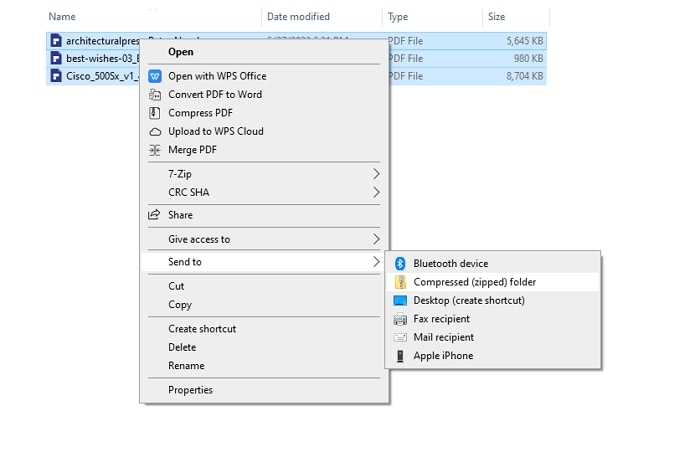
1. Windows में बिना सॉफ्टवेयर के PDF को ZIP बनाएं (सबसे आसान तरीका)

Windows 10/11 में बिल्ट-इन फीचर है:

  1. अपनी PDF फाइल्स (एक या कई) सिलेक्ट करें।
  2. राइट क्लिक करें।
  3. “Send to” > “Compressed (zipped) folder” चुनें।
  4. ZIP फाइल तैयार! नेम बदल सकते हैं।

ये तरीका मल्टीपल PDF को एक ZIP में पैक कर देता है और साइज़ भी कम करता है।

2. Mac में PDF को ZIP बनाएं

Mac पर भी सिंपल:

  1. PDF फाइल्स सिलेक्ट करें।
  2. राइट क्लिक (या Ctrl+क्लिक) करें।
  3. “Compress” चुनें।
  4. ZIP आर्काइव बन जाएगा।

3. ऑनलाइन टूल्स से (अगर कई फाइल्स हैं)

कुछ ऑनलाइन टूल्स PDF को ZIP में कन्वर्ट करने का ऑप्शन देते हैं:

  • Online-Convert.com (archive.online-convert.com/convert/pdf-to-zip)
  • Wondershare या EaseUS के टूल्स

स्टेप्स:

  1. वेबसाइट खोलें।
  2. PDF फाइल्स अपलोड करें।
  3. ZIP फॉर्मेट चुनें।
  4. कन्वर्ट और डाउनलोड करें।

ये बड़े फाइल्स के लिए अच्छा है, लेकिन प्राइवेसी का ध्यान रखें।

4. मोबाइल से (Android/iPhone)

Android में:

  • फाइल मैनेजर ऐप खोलें।
  • PDF सिलेक्ट करें > More > Compress to ZIP।

iPhone में:

  • Files ऐप में PDF चुनें > Long press > Compress।

या थर्ड-पार्टी ऐप्स जैसे WinZip या RAR यूज करें।

PDF को ZIP बनाने के फायदे

  • फाइल साइज़ बहुत कम हो जाती है (ईमेल अटैचमेंट के लिए परफेक्ट)।
  • कई PDF एक फाइल में शेयर करें।
  • आसानी से अनज़िप करके ओरिजिनल PDF मिलती है।
  • सिक्योर ट्रांसफर (पासवर्ड भी लगा सकते हैं कुछ टूल्स में)।

नोट: ZIP से PDF क्वालिटी नहीं खराब होती। अगर सिर्फ एक PDF कंप्रेस करनी है तो पहले PDF Compressor यूज करें फिर ZIP बनाएं। कोई समस्या हो तो कमेंट करें। ये तरीके 2025 में भी बेस्ट काम कर रहे हैं। अपनी फाइल्स को स्मार्ट तरीके से मैनेज करें!

PNG to PDF Converter

PNG to PDF Converter

PNG to PDF Converter

The PNG to PDF Converter lets you convert one or multiple PNG images
into a single high-quality PDF document.

Drop your PNG here or

Supports all PNG files

PNG Preview

PNG को PDF में कैसे बदलें: पूरी गाइड हिंदी में

नमस्तार! PNG इमेज फॉर्मेट ट्रांसपेरेंट बैकग्राउंड और हाई क्वालिटी के लिए बहुत पॉपुलर है, लेकिन कई बार हमें PNG फाइल्स को PDF में कन्वर्ट करने की जरूरत पड़ती है।

PNG को PDF में कैसे बदलें: पूरी गाइड हिंदी में

नमस्तार! PNG इमेज फॉर्मेट ट्रांसपेरेंट बैकग्राउंड और हाई क्वालिटी के लिए बहुत पॉपुलर है, लेकिन कई बार हमें PNG फाइल्स को PDF में कन्वर्ट करने की जरूरत पड़ती है। जैसे डॉक्यूमेंट शेयर करने, प्रिंट करने या प्रोफेशनल यूज के लिए। PNG को PDF में बदलना बहुत आसान है और आप कई इमेज को एक ही PDF में मर्ज भी कर सकते हैं। इस आर्टिकल में स्टेप बाय स्टेप सभी तरीके बताए गए हैं।

Convert PNG to PDF online for free | Adobe Acrobat (India)

adobe.com

aiseesoft.com

1. ऑनलाइन टूल्स से PNG को PDF में बदलें (सबसे आसान तरीका)

कोई सॉफ्टवेयर इंस्टॉल करने की जरूरत नहीं। फ्री और तेज़। पॉपुलर वेबसाइट्स:

  • iLovePDF (ilovepdf.com/hi/png_to_pdf)
  • SmallPDF (smallpdf.com/hi/png-to-pdf)
  • Adobe Acrobat Online (adobe.com/in_hi/acrobat/online/png-to-pdf.html)
  • PDF2Go या HiPDF

स्टेप्स:

  1. वेबसाइट खोलें।
  2. “PNG to PDF” टूल चुनें।
  3. अपनी PNG फाइल्स अपलोड करें (एक या कई)।
  4. अगर कई हैं तो क्रम सेट करें।
  5. ओरिएंटेशन, मार्जिन या पेज साइज़ चुनें।
  6. “कन्वर्ट” बटन दबाएं।
  7. PDF डाउनलोड करें।

ये टूल्स कई PNG को एक PDF में मर्ज कर देते हैं। फाइल्स सुरक्षित हैं और कुछ समय बाद डिलीट हो जाती हैं।

fliphtml5.com

How to Convert PNG to PDF for Free : r/PDFgear

reddit.com

2. कंप्यूटर पर बिना सॉफ्टवेयर के (Windows 10/11)

Windows में बिल्ट-इन फीचर से आसानी से करें:

  1. PNG फाइल्स सिलेक्ट करें (Ctrl दबाकर कई चुनें)।
  2. राइट क्लिक > Print चुनें।
  3. प्रिंटर में “Microsoft Print to PDF” चुनें।
  4. लेआउट (Portrait/Landscape) और साइज़ सेट करें।
  5. Print दबाकर PDF सेव करें।

ये तरीका मल्टीपल PNG को एक PDF में बदल देता है!

How to Convert PNG to PDF on Windows 10/11? (Easy)| [Official] UPDF

3. मोबाइल फोन से (Android/iPhone)

Android में:

  1. गैलरी में PNG खोलें।
  2. Share > Print चुनें।
  3. प्रिंटर में “Save as PDF” चुनें।
  4. या ऐप्स जैसे “Image to PDF Converter” यूज करें।

iPhone में:

  1. Photos ऐप में PNG चुनें।
  2. Share > Print > Pinch to zoom करके PDF प्रीव्यू बनाएं।
  3. फिर Share > Save to Files as PDF।

pdfpro.com

4. अन्य तरीके

  • MS Paint या Photos ऐप से: PNG ओपन करके Print to PDF करें।
  • Google Drive: PNG अपलोड करके ओपन > Print > Save as PDF।

PNG को PDF बनाने के फायदे

  • ट्रांसपेरेंसी और क्वालिटी बनी रहती है।
  • कई इमेज एक फाइल में।
  • आसानी से शेयर और प्रिंट।
  • फाइल साइज़ कंट्रोल और सिक्योर।

अगर हाई क्वालिटी चाहिए तो Adobe जैसे टूल्स यूज करें। कोई समस्या हो तो कमेंट करें। ये तरीके 2025 में भी बेस्ट काम कर रहे हैं। अपनी इमेजेस को प्रोफेशनल PDF बनाएं! 😊

QR Code Generator

Premium QR Studio

QR Studio Pro

QR कोड जेनरेटर: फ्री में QR कोड कैसे बनाएं – पूरी गाइड हिंदी में

नमस्तार! QR कोड (Quick Response Code) आजकल हर जगह दिखता है – वेबसाइट लिंक, WiFi पासवर्ड, पेमेंट, विजिटिंग कार्ड या मेनू के लिए। ये स्कैन करने पर तुरंत जानकारी देता है

1. ऑनलाइन QR कोड जेनरेटर से बनाएं (सबसे आसान तरीका)

कोई ऐप या सॉफ्टवेयर डाउनलोड करने की जरूरत नहीं। फ्री और तेज़। पॉपुलर वेबसाइट्स:

  • QRCode Monkey (qrcode-monkey.com)
  • Fotor QR Code Generator (fotor.com/qr-code-generator)
  • Canva QR Code Generator (canva.com/qr-code-generator)
  • The QR Code Generator (the-qrcode-generator.com)
  • GoQR.me या QRStuff.com

स्टेप्स:

  1. वेबसाइट खोलें।
  2. कंटेंट टाइप चुनें (URL, Text, WiFi, vCard, Email आदि)।
  3. जानकारी डालें (जैसे वेबसाइट URL या WiFi पासवर्ड)।
  4. कलर, लोगो, शेप या फ्रेम कस्टमाइज़ करें (ऑप्शनल)।
  5. क्वालिटी और साइज़ सेट करें।
  6. “Generate” या “Create QR Code” बटन दबाएं।
  7. QR कोड इमेज डाउनलोड करें (PNG, JPG या SVG)।
  • तेज़ शेयरिंग: लिंक या डिटेल्स स्कैन करके मिलती है।
  • मार्केटिंग: पोस्टर, विजिटिंग कार्ड या मेनू पर यूज करें।
  • कस्टमाइज़ेशन: अपना लोगो ऐड करके ब्रांडेड बनाएं।
  • टिप: हाई कंट्रास्ट रखें ताकि आसानी से स्कैन हो। छोटा न बनाएं (कम से कम 2×2 cm)।

QR कोड हमेशा टेस्ट करके चेक करें कि सही काम कर रहा है। कोई समस्या हो तो कमेंट करें। ये तरीके 2025 में भी बेस्ट काम कर रहे हैं। डिजिटल दुनिया को और आसान बनाएं!