राजेश मेहरा एक शिक्षित और प्रेरणादायक डिजिटल उद्यमी हैं, जिन्होंने इतिहास विषय से एम.ए. (MA in History) की शिक्षा प्राप्त की है। अपनी शैक्षणिक पृष्ठभूमि के साथ-साथ उन्होंने डिजिटल क्षेत्र में भी अपनी एक अलग पहचान बनाई है।
राजेश वर्तमान में “Vacancy Update” प्लेटफॉर्म के माध्यम से लोगों को सरकारी नौकरियों, रिजल्ट, एडमिट कार्ड और अन्य महत्वपूर्ण अपडेट्स की जानकारी प्रदान करते हैं। इसके अलावा, वे विभिन्न ऑनलाइन सेवाओं से भी जुड़े हुए हैं, जहाँ वे लोगों की डिजिटल कार्यों में सहायता करते हैं।
उनकी कार्यशैली सरल, उपयोगकर्ता-मित्र और भरोसेमंद है। वे हमेशा यह प्रयास करते हैं कि लोगों तक सही और ताज़ा जानकारी समय पर पहुँच सके। SEO-फ्रेंडली कंटेंट, क्लीन डिज़ाइन और तेज़ सेवाओं पर उनका विशेष ध्यान रहता है, जिससे यूज़र्स को बेहतर अनुभव मिल सके।
राजेश मेहरा का लक्ष्य डिजिटल माध्यम से अधिक से अधिक लोगों की सहायता करना और अपने प्लेटफॉर्म को आगे बढ़ाकर एक भरोसेमंद सूचना स्रोत बनाना है।
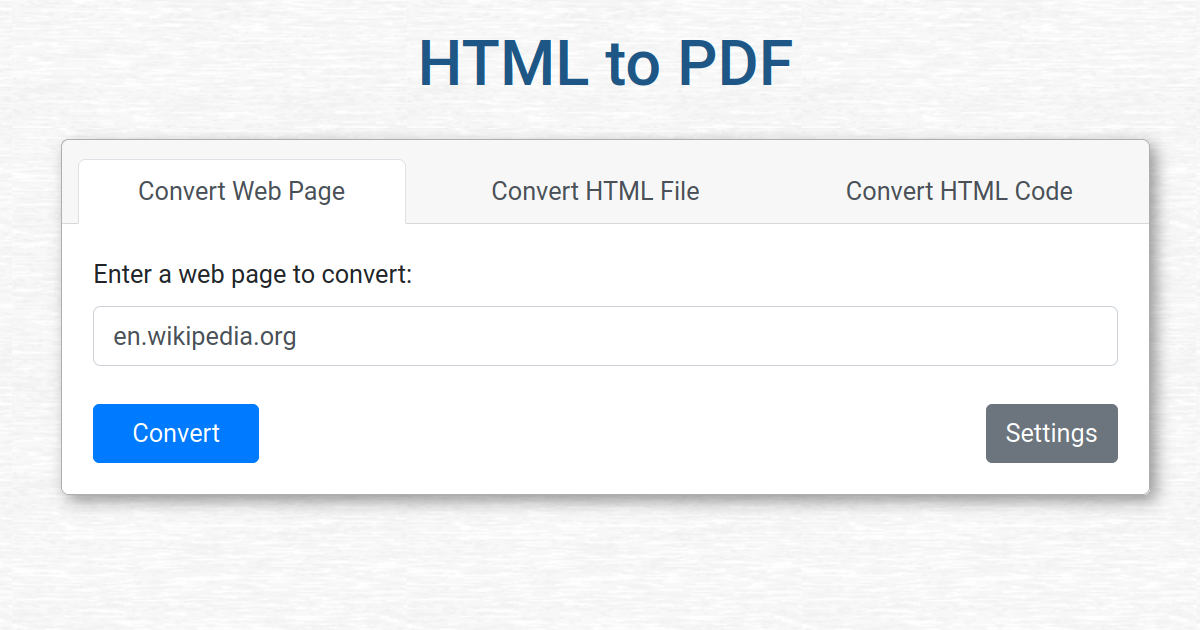
The HTML to PDF Converter lets you turn web pages, raw HTML code, or
local .html files into high-quality PDF documents
Drop your HTML file here
Supports HTML (.html, .htm) files
HTML Preview
HTML को PDF में कन्वर्ट करने के बेस्ट टूल्स: वेबपेज को आसानी से PDF बनाएं
वेब डेवलपर्स, ब्लॉगर्स या कोई भी व्यक्ति जो वेबपेज को प्रिंट या शेयर करना चाहता है, उसके लिए HTML टू PDF कन्वर्टर बहुत उपयोगी है। HTML फाइल या किसी वेबसाइट URL को PDF में बदलकर आप लेआउट, इमेज और स्टाइल को वैसा का वैसा रख सकते हैं। मुफ्त ऑनलाइन टूल्स से यह काम सेकंडों में हो जाता है, बिना सॉफ्टवेयर इंस्टॉल किए।
HTML वेबपेज के लिए होता है जो स्क्रीन पर अच्छा दिखता है, लेकिन प्रिंट या ऑफलाइन शेयरिंग में दिक्कत आती है। PDF में कन्वर्ट करने से डॉक्यूमेंट प्रोफेशनल, सिक्योर और हर डिवाइस पर एक जैसा दिखता है।
Transform your images into professional PDF documents with advanced customization options and batch processing
capabilities.
Upload Images
Drop your images here
or click to browse files
PNGJPGJPEGWebPBMP
Selected Images (0)
PDF Settings
Processing…
Conversion Statistics
0
Images Processed
0 MB
Total Size
0
PDF Pages
0s
Processing Time
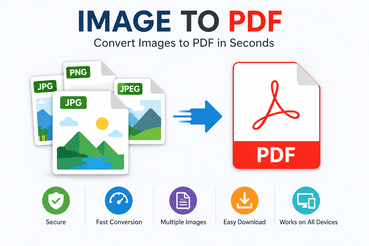
Best Image to PDF Converter – आसान और तेज़ तरीका इमेज को PDF में बदलने का
आज के आधुनिक डिजिटल दौर में डॉक्यूमेंट्स को सुरक्षित, सही तरीके से व्यवस्थित और प्रोफेशनल रूप में साझा करना बेहद महत्वपूर्ण हो गया है। विशेष रूप से तब, जब आपके पास कई I mage इमेज फाइल्स होती हैं और आप उन्हें एक ही फाइल में व्यवस्थित करना चाहते हैं। और आप उन्हें एक ही फाइल में रखना चाहते हैं, तब Image to PDF Converter एक बहुत ही उपयोगी टूल साबित होता है। यह टूल आपकी अलग-अलग इमेज को एक सिंगल PDF फाइल में बदल देता है, जिससे आपका काम आसान और तेज़ हो जाता है। आज लगभग हर क्षेत्र में PDF फॉर्मेट का उपयोग बढ़ गया है, इसलिए JPG को PDF में बदलना एक आम जरूरत बन चुका है।
Image to PDF Converter क्या है?
Image को PDF में बदलने के फायदे
Image को PDF में बदलने के कई महत्वपूर्ण फायदे होते हैं, जो इसे एक जरूरी टूल बनाते हैं:
Image to PDF Converter एक ऐसा टूल या सॉफ्टवेयर है, जिसकी मदद से आप JPG फॉर्मेट की इमेज को PDF फॉर्मेट में कन्वर्ट कर सकते हैं। यह टूल ऑनलाइन और ऑफलाइन दोनों रूपों में उपलब्ध होता है। इसकी सबसे खास बात यह है कि इसे उपयोग करने के लिए किसी विशेष तकनीकी ज्ञान की जरूरत नहीं होती। कोई भी सामान्य यूजर इसे आसानी से उपयोग कर सकता है। कई वेबसाइट और ऐप्स इस सुविधा को मुफ्त में उपलब्ध कराते हैं।
Image To Pdf Convereter
एक फाइल में कई इमेज: आप कई Image फाइल्स को एक PDF में जोड़ सकते हैं
बेहतर सिक्योरिटी: PDF फाइल को पासवर्ड से सुरक्षित किया जा सकता है
प्रोफेशनल लुक: PDF फाइल ऑफिस और सरकारी कामों के लिए ज्यादा उपयुक्त होती है
आसान शेयरिंग: PDF फाइल को ईमेल, WhatsApp या अन्य प्लेटफॉर्म पर आसानी से भेजा जा सकता है
फाइल साइज मैनेजमेंट: PDF में फाइल को कंप्रेस करना आसान होता है
प्रिंटिंग में सुविधा: PDF फाइल प्रिंट करने के लिए अधिक उपयुक्त होती है
Image to PDF Converter कैसे उपयोग करें?
Image to PDF Converter का उपयोग करना बहुत ही सरल है। आप नीचे दिए गए स्टेप्स को फॉलो कर सकते हैं:
सबसे पहले किसी भरोसेमंद JPG to PDF Converter टूल को ओपन करें
अपनी JPG इमेज फाइल अपलोड करें
जरूरत अनुसार इमेज का ऑर्डर सेट करें
“Convert to PDF” बटन पर क्लिक करें
कुछ ही सेकंड में आपकी PDF फाइल तैयार हो जाएगी
अब आप इसे डाउनलोड करके कहीं भी उपयोग कर सकते हैं
ऑनलाइन Image to PDF Converter के फायदे
ऑनलाइन JPG to PDF Converter आजकल सबसे ज्यादा उपयोग में लाए जाते हैं क्योंकि ये तेज़ और सुविधाजनक होते हैं:
इन्हें इंस्टॉल करने की जरूरत नहीं होती
मोबाइल और कंप्यूटर दोनों में आसानी से काम करते हैं
प्रोसेसिंग बहुत तेज होती है
कई टूल्स फ्री में उपलब्ध होते हैं
यूजर इंटरफेस सरल और उपयोग में आसान होता है
कहीं से भी एक्सेस किया जा सकता है
Image to PDF Converter का उपयोग कहाँ-कहाँ होता है?
जब भी आप Image to PDF Converter का उपयोग करें, तो कुछ जरूरी बातों का ध्यान रखना चाहिए:
हमेशा सुरक्षित और भरोसेमंद वेबसाइट का ही उपयोग करें
निजी या संवेदनशील डॉक्यूमेंट अपलोड करते समय सावधानी रखें
अच्छी क्वालिटी की इमेज का चयन करें ताकि PDF साफ दिखे
फाइल साइज लिमिट और इंटरनेट स्पीड का ध्यान रखें
कन्वर्ज़न के बाद PDF को एक बार जरूर चेक करें
निष्कर्ष
Image to PDF Converter एक बेहद उपयोगी और समय बचाने वाला टूल है, जो आपके काम को सरल और प्रोफेशनल बनाता है। इसकी मदद से आप अपनी JPG इमेज को आसानी से PDF फॉर्मेट में बदल सकते हैं और उन्हें सुरक्षित रूप से शेयर कर सकते हैं। आज के समय में यह टूल स्टूडेंट्स, नौकरी के उम्मीदवारों और ऑफिस वर्क करने वाले लोगों के लिए काफी महत्वपूर्ण बन चुका है। अगर आप अपने डॉक्यूमेंट को बेहतर तरीके से मैनेज करना चाहते हैं, तो JPG to PDF Converter का उपयोग जरूर करें।
आज के समय में चाहे आप स्टूडेंट हों, नौकरी की तैयारी कर रहे हों या ऑफिस वर्क कर रहे हों, Image to PDF Converter आपके लिए एक जरूरी टूल बन चुका है। इसलिए अगर आप अपने डॉक्यूमेंट को बेहतर तरीके से मैनेज करना चाहते हैं, तो इस टूल का उपयोग जरूर करें।
This JSON to PDF Converter allows you to convert structured JSON data
into a clean,
readable PDF document.
Drop your JSON file here
Supports all JSON (.json) files
JSON Preview
JSON को PDF में कन्वर्ट करने के बेस्ट टूल्स: डेटा को प्रोफेशनल डॉक्यूमेंट बनाएं
आजकल डेवलपर्स और डेटा एनालिस्ट्स JSON फॉर्मेट में बहुत काम करते हैं। यह लाइटवेट और स्ट्रक्चर्ड डेटा स्टोर करने का बेहतरीन तरीका है। लेकिन जब इस डेटा को शेयर करना हो
JSON को PDF में कन्वर्ट करने के बेस्ट टूल्स: डेटा को प्रोफेशनल डॉक्यूमेंट बनाएं
आजकल डेवलपर्स और डेटा एनालिस्ट्स JSON फॉर्मेट में बहुत काम करते हैं। यह लाइटवेट और स्ट्रक्चर्ड डेटा स्टोर करने का बेहतरीन तरीका है। लेकिन जब इस डेटा को शेयर करना हो, रिपोर्ट बनानी हो या प्रिंट करना हो, तो JSON को PDF में कन्वर्ट करना जरूरी हो जाता है। PDF प्रोफेशनल लगता है, सिक्योर होता है और हर डिवाइस पर एक जैसा दिखता है।
JSON एक टेक्स्ट-बेस्ड फॉर्मेट है जो API और वेब ऐप्स में इस्तेमाल होता है। इसे डायरेक्ट पढ़ना मुश्किल होता है। PDF में कन्वर्ट करने से डेटा टेबल या फॉर्मेटेड तरीके से दिखता है, शेयरिंग आसान हो जाती है और प्रोफेशनल रिपोर्ट्स बन सकती हैं। मुफ्त ऑनलाइन टूल्स से यह काम मिनटों में हो जाता है।
Advanced tool to remove specific pages from your PDF documents
Upload Your PDF
Drag and drop your PDF file here, or click to browse
Processing PDF…
Please wait while we load your document
Total Pages
0
Pages to Remove
0
Remaining Pages
0
Page Preview – Click to select
pages for removal
Select Page Range
Processing PDF…
Removing selected pages and preparing download…
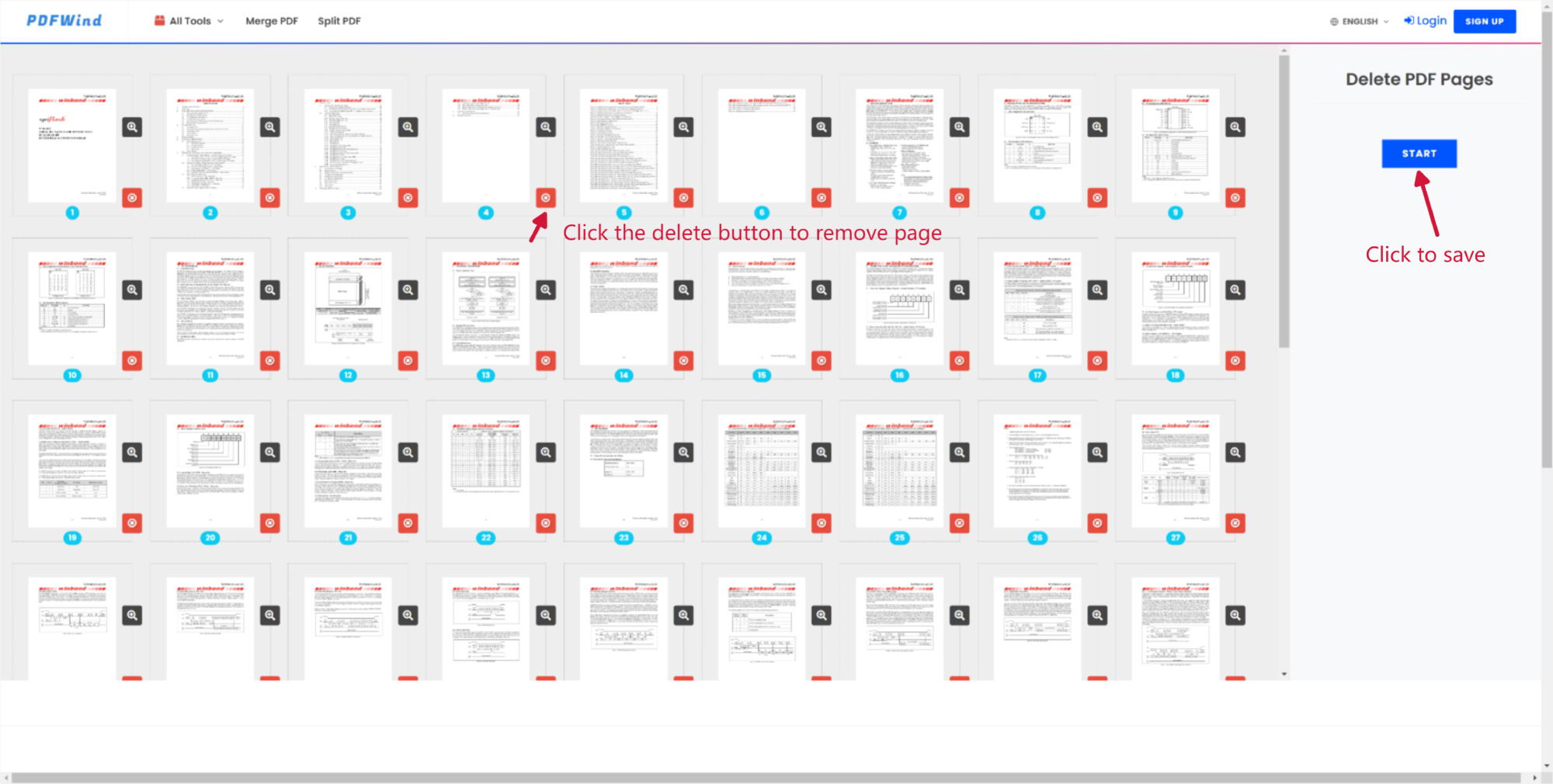
पीडीएफ से पेज डिलीट करने के बेस्ट टूल्स: अनचाहे पेज आसानी से हटाएं
आजकल पीडीएफ फाइलें बहुत इस्तेमाल होती हैं, लेकिन कभी-कभी उनमें ब्लैंक पेज, पुरानी जानकारी या गलत पेज होते हैं जिन्हें हटाना पड़ता है। पीडीएफ पेज रिमूवर टूल्स की मदद से आप आसानी से किसी भी पीडीएफ से अनचाहे पेज डिलीट कर सकते हैं।
पीडीएफ से पेज डिलीट करने के बेस्ट टूल्स: अनचाहे पेज आसानी से हटाएं
आजकल पीडीएफ फाइलें बहुत इस्तेमाल होती हैं, लेकिन कभी-कभी उनमें ब्लैंक पेज, पुरानी जानकारी या गलत पेज होते हैं जिन्हें हटाना पड़ता है। पीडीएफ पेज रिमूवर टूल्स की मदद से आप आसानी से किसी भी पीडीएफ से अनचाहे पेज डिलीट कर सकते हैं। यह काम मुफ्त और ऑनलाइन किया जा सकता है, बिना कोई सॉफ्टवेयर इंस्टॉल किए। यह आर्टिकल 2025 के टॉप मुफ्त पीडीएफ पेज डिलीट टूल्स के बारे में बताएगा।
पीडीएफ से पेज डिलीट क्यों जरूरी?
पीडीएफ फाइलें प्रोफेशनल डॉक्यूमेंट्स के लिए इस्तेमाल होती हैं। अनचाहे पेज हटाने से फाइल छोटी हो जाती है, पढ़ने में आसानी होती है और प्रेजेंटेशन बेहतर लगता है। ऑनलाइन टूल्स सुरक्षित हैं और फाइलें कुछ घंटों में ऑटोमैटिक डिलीट हो जाती हैं।
Create, position, and apply digital signatures to your PDF documents
Upload Your PDF
Drag and drop your PDF file here, or click to browse
Processing PDF…
Please wait while we load your document
Create Signature
Size: 2px
Your signature will appear here
Saved Signatures
Click on a signature to select it, then click on the PDF to
place it
PDF Document
Page 1 of 1
100%
Create a signature and click on the PDF to place it
Processing PDF…
Applying signatures and preparing download…
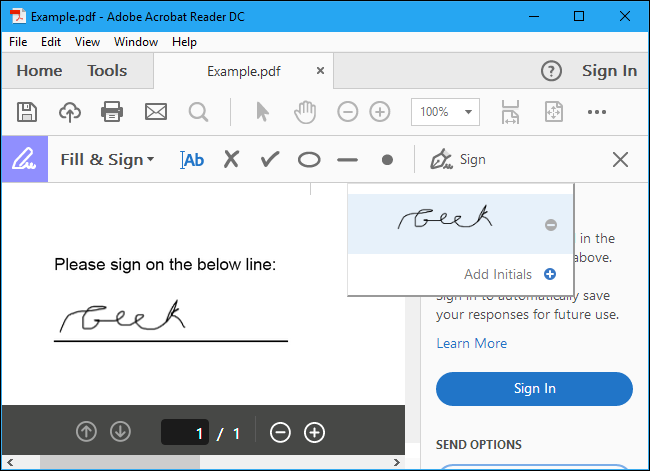
पीडीएफ पर डिजिटल सिग्नेचर करने के बेस्ट टूल्स: आसानी से डॉक्यूमेंट साइन करें
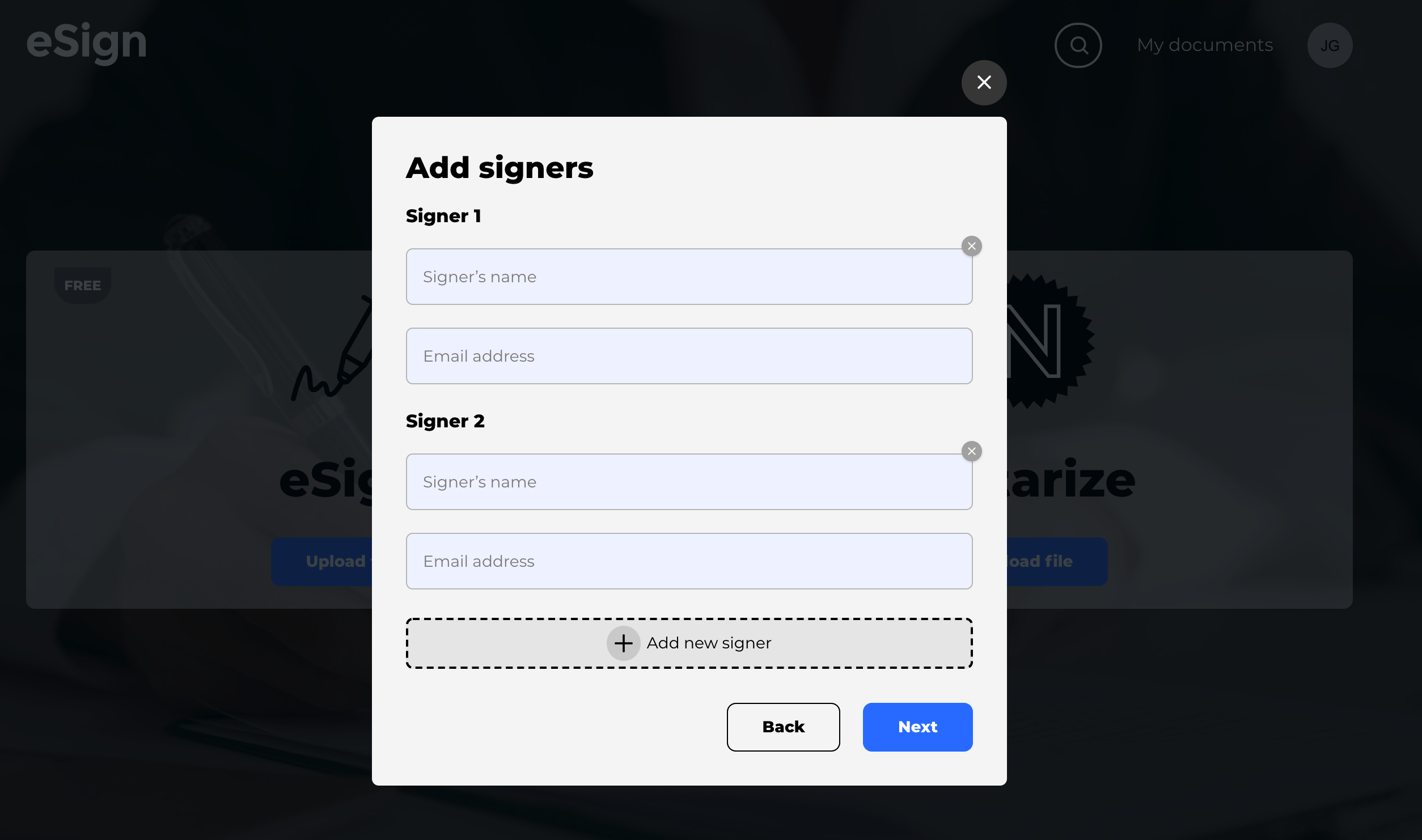
आजकल ज्यादातर काम ऑनलाइन हो रहे हैं, और पीडीएफ डॉक्यूमेंट पर हस्ताक्षर (सिग्नेचर) करने के लिए प्रिंट-साइन-स्कैन करने की जरूरत नहीं। डिजिटल सिग्नेचर या इलेक्ट्रॉनिक सिग्नेचर टूल्स की मदद से आप घर बैठे सुरक्षित और कानूनी रूप से पीडीएफ पर साइन कर सकते हैं। भारत में आधार आधारित eSign बहुत लोकप्रिय है, जो पूरी तरह कानूनी है। यह आर्टिकल 2025 के बेहतरीन मुफ्त और आसान पीडीएफ डिजिटल सिग्नेचर टूल्स के बारे में बताएगा।
पीडीएफ पर डिजिटल सिग्नेचर करने के बेस्ट टूल्स: आसानी से डॉक्यूमेंट साइन करें
आजकल ज्यादातर काम ऑनलाइन हो रहे हैं, और पीडीएफ डॉक्यूमेंट पर हस्ताक्षर (सिग्नेचर) करने के लिए प्रिंट-साइन-स्कैन करने की जरूरत नहीं। डिजिटल सिग्नेचर या इलेक्ट्रॉनिक सिग्नेचर टूल्स की मदद से आप घर बैठे सुरक्षित और कानूनी रूप से पीडीएफ पर साइन कर सकते हैं। भारत में आधार आधारित eSign बहुत लोकप्रिय है, जो पूरी तरह कानूनी है। यह आर्टिकल 2025 के बेहतरीन मुफ्त और आसान पीडीएफ डिजिटल सिग्नेचर टूल्स के बारे में बताएगा।
डिजिटल सिग्नेचर क्या है और क्यों जरूरी?
डिजिटल सिग्नेचर एक सुरक्षित तरीका है जिसमें क्रिप्टोग्राफी का इस्तेमाल होता है। यह सामान्य इलेक्ट्रॉनिक सिग्नेचर (जैसे ड्रा करके साइन) से ज्यादा सुरक्षित है। भारत में IT एक्ट के तहत यह हस्तलिखित सिग्नेचर जितना ही वैध है। खासकर आधार eSign से साइन किए डॉक्यूमेंट सरकारी और बैंकिंग कामों में आसानी से मान्य होते हैं।
The PDF To Text (Optical Character Recognition)
converts scanned or image-based PDF files into searchable and editable
text
Drag & Drop PDF here
All processing happens locally in your browser.
Processing…
हिंदी पीडीएफ के लिए बेस्ट OCR टूल्स: स्कैन्ड डॉक्यूमेंट से टेक्स्ट निकालें
आजकल कई पुरानी किताबें, दस्तावेज़ या स्कैन्ड पीडीएफ फाइलें ऐसी होती हैं जिनमें टेक्स्ट कॉपी नहीं किया जा सकता क्योंकि वे इमेज के रूप में होती हैं।
हिंदी पीडीएफ के लिए बेस्ट OCR टूल्स: स्कैन्ड डॉक्यूमेंट से टेक्स्ट निकालें
आजकल कई पुरानी किताबें, दस्तावेज़ या स्कैन्ड पीडीएफ फाइलें ऐसी होती हैं जिनमें टेक्स्ट कॉपी नहीं किया जा सकता क्योंकि वे इमेज के रूप में होती हैं। ऐसे में OCR (Optical Character Recognition) टूल्स का इस्तेमाल करके हिंदी (देवनागरी स्क्रिप्ट) टेक्स्ट को एडिटेबल फॉर्म में निकाला जा सकता है। यह आर्टिकल आपको 2025 में उपलब्ध कुछ बेहतरीन मुफ्त और आसान हिंदी OCR टूल्स के बारे में बताएगा, साथ ही उनका इस्तेमाल कैसे करें।
OCR क्या है और हिंदी में क्यों जरूरी?
OCR एक तकनीक है जो स्कैन्ड इमेज या पीडीएफ से टेक्स्ट को पहचानकर निकालती है। हिंदी में देवनागरी लिपि की जटिलता (मात्राएं, संयुक्त अक्षर) के कारण सामान्य OCR टूल्स अच्छा काम नहीं करते, लेकिन अब कई स्पेशल टूल्स उपलब्ध हैं जो हिंदी को अच्छी सटीकता से सपोर्ट करते हैं।
Combine PDFs in the order you want with the easiest PDF Organizer
available.
Drop your PDFs here or
Drop your PDF files here
Page Controls
PDF को ऑर्गनाइज़ कैसे करें: बेस्ट टूल्स और पूरा गाइड
PDF फाइल्स का इस्तेमाल बहुत होता है, लेकिन जब फाइल्स ज्यादा हो जाती हैं या एक PDF में कई पेज बिखरे हुए होते हैं, तो उन्हें मैनेज करना मुश्किल हो जाता है।
PDF को ऑर्गनाइज़ कैसे करें: बेस्ट टूल्स और पूरा गाइड
PDF फाइल्स का इस्तेमाल बहुत होता है, लेकिन जब फाइल्स ज्यादा हो जाती हैं या एक PDF में कई पेज बिखरे हुए होते हैं, तो उन्हें मैनेज करना मुश्किल हो जाता है। PDF ऑर्गनाइज़ टूल्स की मदद से आप पेजेस को री-ऑर्डर कर सकते हैं, डिलीट कर सकते हैं, रोटेट कर सकते हैं, मर्ज कर सकते हैं, स्प्लिट कर सकते हैं और डॉक्यूमेंट को व्यवस्थित बना सकते हैं। यह रिपोर्ट्स, प्रेजेंटेशन्स, कॉन्ट्रैक्ट्स या स्टडी मटेरियल को प्रोफेशनल बनाने के लिए बहुत उपयोगी है। इस लेख में हम हिंदी में स्टेप-बाय-स्टेप बताएंगे कि PDF को कैसे ऑर्गनाइज़ करें और बेस्ट फ्री ऑनलाइन टूल्स कौन से हैं।
PDF ऑर्गनाइज़ क्यों जरूरी है?
कई PDFs को एक में मर्ज करके जगह बचाएं।
अनावश्यक पेजेस डिलीट करके फाइल साइज कम करें।
पेजेस को सही क्रम में लगाकर डॉक्यूमेंट प्रोफेशनल बनाएं।
पेज रोटेट करके स्कैंड फाइल्स को सही करें।
फायदे: आसान शेयरिंग, बेहतर प्रेजेंटेशन, समय की बचत और स्टोरेज मैनेजमेंट।
बेस्ट ऑनलाइन PDF ऑर्गनाइज़ टूल्स
ये सभी टूल फ्री हैं (कुछ में प्रो फीचर्स पेड), हिंदी सपोर्ट वाले भी शामिल, और ब्राउजर में काम करते हैं। कोई सॉफ्टवेयर डाउनलोड करने की जरूरत नहीं।
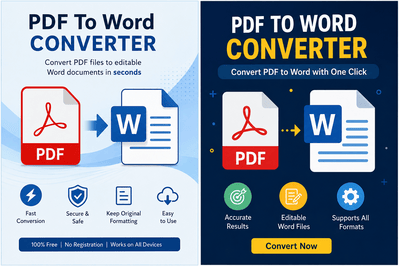
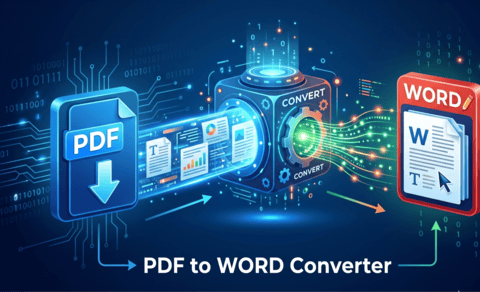
PDF To Word Converter – PDF File को Word में बदलने का आसान और तेज तरीका
आज के डिजिटल दौर में PDF फाइल्स का उपयोग बहुत तेजी से बढ़ रहा है। लेकिन कई बार हमें PDF फाइल को एडिट करने की जरूरत पड़ती है, जो सीधे संभव नहीं होता। ऐसे में पीडीएफ To वर्ड Converter एक बेहद जरूरी टूल बन जाता है। इसकी मदद से आप किसी भी PDF फाइल को आसानी से Word डॉक्यूमेंट (.doc या .docx) में बदल सकते हैं और उसे अपनी जरूरत के अनुसार एडिट कर सकते हैं।
🔹 पीडीएफ To Word Converter क्या है?
पीडीएफ To Word Converter एक ऐसा टूल है जो PDF फाइल को Word फॉर्मेट में कन्वर्ट करता है। यह टूल ऑनलाइन और ऑफलाइन दोनों रूप में उपलब्ध होता है। खासकर स्टूडेंट्स, ऑफिस वर्कर्स और कंटेंट क्रिएटर्स के लिए यह टूल बहुत उपयोगी है।
🔹 पीडीएफ को Word में बदलने के फायदे
आसान एडिटिंग:
पीडीएफ फाइल को Word में बदलने के बाद आप टेक्स्ट, इमेज और फॉर्मेटिंग को आसानी से एडिट कर सकते हैं।
टाइम सेविंग:
आपको पूरी फाइल को फिर से टाइप करने की जरूरत नहीं होती।
फॉर्मेटिंग को बनाए रखना:
अच्छे पीडीएफ To Word Converter टूल्स फाइल की मूल फॉर्मेटिंग को बरकरार रखते हैं।
प्रोफेशनल उपयोग:
रिपोर्ट, रिज्यूमे और ऑफिस डॉक्यूमेंट्स को एडिट करना आसान हो जाता है।
ये सभी टूल्स यूजर-फ्रेंडली हैं और तेजी से कन्वर्जन करते हैं।
🔹 ऑनलाइन और ऑफलाइन कन्वर्टर में अंतर
ऑनलाइन PDF To वर्ड Converter टूल्स का उपयोग करना आसान होता है और इसमें इंस्टॉलेशन की जरूरत नहीं होती। वहीं, ऑफलाइन सॉफ्टवेयर ज्यादा सुरक्षित और बड़े फाइल साइज के लिए बेहतर होते हैं।
अगर आप अक्सर कन्वर्जन करते हैं, तो ऑफलाइन टूल बेहतर विकल्प हो सकता है। उदाहरण के लिए, Microsoft Word में भी PDF फाइल खोलकर उसे Word में कन्वर्ट किया जा सकता है।
🔹 मोबाइल में PDF To वर्ड Converter
आज के समय में मोबाइल से भी PDF को Word में बदलना संभव है। आप WPS Office या Adobe Acrobat Reader जैसे ऐप्स का उपयोग करके आसानी से कन्वर्जन कर सकते हैं।
यह सुविधा खासकर उन लोगों के लिए उपयोगी है जो चलते-फिरते काम करते हैं।
🔹 ध्यान रखने वाली बातें
हमेशा सुरक्षित और भरोसेमंद टूल का उपयोग करें
संवेदनशील डॉक्यूमेंट को अनजान वेबसाइट पर अपलोड न करें
कन्वर्जन के बाद फॉर्मेटिंग को जरूर चेक करें
🔹 SEO और डिजिटल काम में उपयोग
अगर आप ब्लॉगिंग, फ्रीलांसिंग या डिजिटल मार्केटिंग करते हैं, तो PDF To वर्ड Converter आपके लिए बेहद उपयोगी टूल है। आप आसानी से क्लाइंट की PDF फाइल को एडिटेबल Word डॉक्यूमेंट में बदल सकते हैं।
🔹 LSI Keywords (Natural Integration)
इस आर्टिकल में उपयोग किए गए कुछ महत्वपूर्ण LSI keywords हैं:
Convert PDF to Word online
Free PDF to Word tool
PDF editing software
Online document converter
PDF to DOCX converter
Fast file conversion
Secure PDF conversion
🔚 निष्कर्ष (Conclusion):
PDF To Word Converter एक जरूरी टूल है जो PDF फाइल को एडिटेबल फॉर्मेट में बदलने में मदद करता है। यह समय बचाता है, काम को आसान बनाता है और प्रोफेशनल उपयोग के लिए बेहद फायदेमंद है। चाहे आप स्टूडेंट हों या प्रोफेशनल, यह टूल आपके डिजिटल काम को और अधिक प्रभावी बना सकता है।
Extract tables and text from PDF documents into Excel spreadsheets instantly
📊
or drag and drop PDF here
Reading PDF structure… Please wait
✓
document.pdf
0 Pages detected
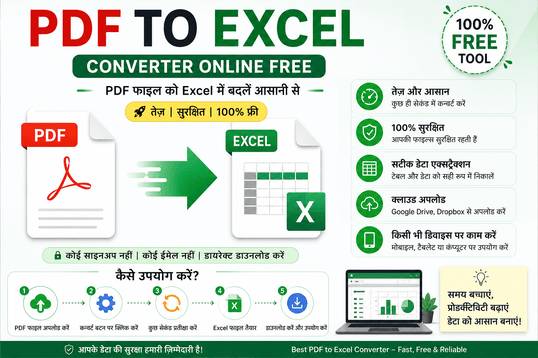
PDF to Excel Converter Online Free – आसानी से PDF को Excel में बदलें
Introduction
आज के समय में डेटा प्रबंधन बहुत जरूरी हो गया है। खासकर जब आप रिपोर्ट, इनवॉइसेस या टेबल के साथ काम करते हैं। लेकिन अक्सर डेटा PDF फॉर्मेट में होता है। इसे एडिट करना मुश्किल है। ऐसे में PDF to Excel converter एक बहुत अच्छा समाधान है।
अगर आप भी सोच रहे हैं कि PDF को Excel में कैसे convert करें, तो यह आर्टिकल आपके लिए पूरी गाइड है। यहां आपको सरल हिंदी में बताया जाएगा कि कैसे आप फ्री में और आसानी से कन्वर्जन कर सकते हैं।
PDF क्या होता है?
PDF (Portable Document Format) एक ऐसा फाइल फॉर्मेट है जिसमें कंटेंट फिक्स रहता है और आसानी से एडिट नहीं किया जा सकता।
PDF की खास बातें:
फॉर्मेट फिक्स रहता है
हर डिवाइस पर एक जैसा दिखता है
डोक्यूमेंट्स शेयर करने के लिए सबसे अच्छा
लेकिन इसकी लिमिटेशन है कि इसमें डेटा को एडिट करना मुश्किल होता है।
Pdf To Excel
Excel क्या होता है?
Excel एक स्प्रेडशीट सॉफ़्टवेयर है जिसमें डेटा को रो और कॉलम में व्यवस्थित किया जाता है।
Excel की खास बातें:
डेटा आसानी से एडिट किया जा सकता है
फॉर्मूले और कैलकुलेशंस संभव हैं
टेबल और चार्ट बना सकते हैं
इसी वजह से लोग PDF डेटा को Excel में convert करना पसंद करते हैं।
PDF to Excel Convert करने की जरूरत क्यों होती है?
कई बार हमें PDF फाइल को Excel में बदलने की जरूरत पड़ती है।
मुख्य कारण:
डेटा को एडिट करना
कैलकुलेशंस करना
डेटा एनालिसिस करना
रिपोर्ट्स बनाना
इसलिए लोग अक्सर PDF to Excel converter online free tools का इस्तेमाल करते हैं।
PDF to Excel Converter कैसे Use करें (Step-by-Step Guide)
आप आसानी से किसी भी online converter tool का इस्तेमाल करके कन्वर्जन कर सकते हैं।
Steps:
किसी trusted PDF to Excel converter वेबसाइट पर जाएं
एक अच्छा PDF to Excel converter चुनना बहुत जरूरी है।
जरूरी features:
तेज़ प्रोसेसिंग स्पीड
सही डेटा निकासी
टेबल पहचान
सुरक्षित फाइल अपलोड
कोई वॉटरमार्क नहीं
ये फ़ीचर्स आपके काम को आसान बनाते हैं।
Free vs Paid Converter Tools
विशेषता
Free Tool
Paid Tool
लागत
Free
Paid
सटीकता
Medium
High
स्पीड
Normal
Fast
विज्ञापन
हो सकते हैं
नहीं
फ़ीचर्स
Basic
Advanced
निष्कर्ष: साधारण काम के लिए free tools ठीक हैं। पेशेवर उपयोग के लिए paid tools बेहतर हैं।
PDF को Excel में Convert करने के फायदे
PDF से Excel में कन्वर्जन करने के कई फायदे हैं:
फायदे:
डेटा एडिटेबल बन जाता है
एनालिसिस आसान हो जाता है
समय की बचत होती है
मैन्युअल टाइपिंग की जरूरत नहीं पड़ती
सटीकता बढ़ती है
Internal Linking Suggestions [Excel Tips and Tricks] [Free PDF Tools List] [Data Management Guide]
External Linking Suggestions Microsoft Excel Official Guide Google Docs PDF Tools Data Analysis Tutorials
FAQ (अक्सर पूछे जाने वाले सवाल)
क्या PDF to Excel conversion safe है? हाँ, अगर आप trusted tool का उपयोग करते हैं तो यह सुरक्षित होता है।
क्या डेटा फॉर्मेटिंग समान रहती है? अधिकतर मामलों में फॉर्मेटिंग ठीक रहती है, लेकिन जटिल PDF में बदलाव हो सकता है।
क्या यह प्रक्रिया फ्री है? हाँ, कई PDF to Excel converter online free tools उपलब्ध हैं।
क्या मोबाइल से भी कन्वर्ट कर सकते हैं? हाँ, आप मोबाइल ब्राउजर से भी आसानी से कन्वर्ट कर सकते हैं।
क्या स्कैन की गई PDF भी कन्वर्ट हो सकती है? हाँ, OCR टेक्नोलॉजी वाले टूल्स स्कैन की गई PDF को भी कन्वर्ट कर सकते हैं।
Conclusion (Call-to-Action)
अगर आप अपने PDF डेटा को एडिटेबल फॉर्मेट में बदलना चाहते हैं, तो PDF to Excel converter online free tools आपके लिए सबसे आसान और तेज़ समाधान हैं। अभी किसी reliable tool का इस्तेमाल करें और अपनी PDF फाइल को Excel में बिना किसी परेशानी के कन्वर्ट करें!