PDF to EPUB Converter

पीडीएफ को EPUB में कन्वर्ट करने के बेस्ट टूल्स: ई-बुक्स के लिए आसान कन्वर्शन

आजकल ई-बुक्स पढ़ना बहुत लोकप्रिय हो गया है। EPUB फॉर्मेट मोबाइल, टैबलेट और ई-रीडर (जैसे Kindle, Kobo) पर बेहतर पढ़ने का अनुभव देता है क्योंकि यह रिफ्लोएबल होता है – टेक्स्ट स्क्रीन साइज के अनुसार एडजस्ट हो जाता है। पीडीएफ फिक्स्ड लेआउट वाला होता है

Advanced PDF to EPUB Converter

Advanced PDF to EPUB Converter

Convert PDF documents to EPUB format with advanced customization options, layout control, and metadata editing.

Conversion Settings

EPUB Metadata

Content Options

Page Range

to of 1

Document Preview

Page 1 of 1
100%

PDF preview will appear here

Advanced Options

Text Processing

EPUB Formatting

पीडीएफ को EPUB में कन्वर्ट करने के बेस्ट टूल्स: ई-बुक्स के लिए आसान कन्वर्शन

आजकल ई-बुक्स पढ़ना बहुत लोकप्रिय हो गया है। EPUB फॉर्मेट मोबाइल, टैबलेट और ई-रीडर (जैसे Kindle, Kobo) पर बेहतर पढ़ने का अनुभव देता है क्योंकि यह रिफ्लोएबल होता है – टेक्स्ट स्क्रीन साइज के अनुसार एडजस्ट हो जाता है। पीडीएफ फिक्स्ड लेआउट वाला होता है, जो बड़ी स्क्रीन पर अच्छा लगता है लेकिन छोटी स्क्रीन पर पढ़ना मुश्किल। PDF to EPUB कन्वर्टर टूल्स से आप अपनी पीडीएफ किताबें, नोट्स या डॉक्यूमेंट को EPUB में बदल सकते हैं। यह आर्टिकल 2025 के टॉप मुफ्त टूल्स के बारे में बताएगा।

pdf.wondershare.com

6 Easy Ways to Convert PDF to EPUB without Losing Format

pdf.wondershare.com

PDF को EPUB में कन्वर्ट क्यों करें?

  • EPUB में फॉन्ट साइज, लाइन स्पेसिंग बदल सकते हैं।
  • बैटरी कम खर्च होती है और फाइल साइज छोटी हो जाती है।
  • टेबल ऑफ कंटेंट्स, हाइपरलिंक्स बेहतर काम करते हैं।
  • मुफ्त टूल्स से यह काम आसान और तेज़ है।

टॉप मुफ्त PDF to EPUB कन्वर्टर टूल्स

  1. PDF24 Tools (हिंदी सपोर्ट वाला बेस्ट)
    • वेबसाइट: tools.pdf24.org/hi/pdf-to-epub
    • फीचर्स: पूरी तरह मुफ्त, कोई रजिस्ट्रेशन नहीं, तेज़ कन्वर्शन।
    • इस्तेमाल: पीडीएफ अपलोड करें → कन्वर्ट → EPUB डाउनलोड।
    • फायदे: हिंदी निर्देश, फाइलें जल्दी डिलीट हो जाती हैं।

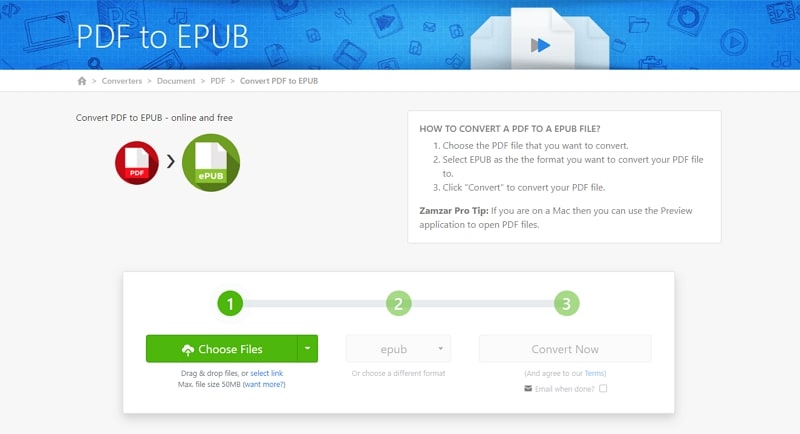
blog.zamzar.com

Convert your PDF to EPUB without losing the page formatting – The …

  1. Zamzar
    • वेबसाइट: www.zamzar.com/convert/pdf-to-epub
    • फीचर्स: मल्टीपल फाइल्स एक साथ, अच्छी फॉर्मेटिंग।
    • फायदे: आसान, कोई सॉफ्टवेयर नहीं।
  2. Convertio
    • वेबसाइट: convertio.co/pdf-epub
    • फीचर्स: क्लाउड से अपलोड (Google Drive, Dropbox), हाई क्वालिटी।
    • फायदे: 100% मुफ्त और सिक्योर।
  3. FreeConvert
    • वेबसाइट: www.freeconvert.com/pdf-to-epub
    • फीचर्स: हाई क्वालिटी आउटपुट, प्राइवेसी प्रोटेक्शन।
    • फायदे: ब्राउजर में काम करता है।

kitaboo.com

Convert PDF to Reflowable ePub | PDF Converter (Online Free)

  1. Calibre (ऑफलाइन और सबसे पावरफुल)
    • डाउनलोड: calibre-ebook.com
    • फीचर्स: बैच कन्वर्शन, एडिटिंग, कस्टमाइजेशन।
    • फायदे: पूरी तरह मुफ्त, ओपन सोर्स, बेस्ट रिजल्ट।

pdf.wondershare.com

6 Easy Ways to Convert PDF to EPUB without Losing Format

  1. अन्य अच्छे ऑप्शन:

बेहतर रिजल्ट के लिए टिप्स

  • टेक्स्ट-बेस्ड पीडीएफ पर बेहतर काम करता है, स्कैन्ड के लिए OCR वाला टूल (जैसे Calibre) चुनें।
  • फॉर्मेटिंग बरकरार रखने के लिए Calibre ट्राय करें।
  • प्राइवेसी के लिए फाइलें अपलोड करने से पहले चेक करें कि टूल उन्हें डिलीट करता है।
  • बड़ी फाइलों के लिए डेस्कटॉप सॉफ्टवेयर (Calibre) बेस्ट।

इन टूल्स से आप अपनी पीडीएफ को आसानी से EPUB में बदलकर बेहतर पढ़ सकते हैं। कोई सवाल हो तो कमेंट करें! 😊

 Advanced PDF Editor

Advanced PDF Editor

Advanced PDF Editor

Or drag and drop a PDF file here

एडवांस्ड पीडीएफ एडिटर टूल्स: टेक्स्ट, इमेज और OCR से पूरी एडिटिंग करें

पीडीएफ फाइलों को प्रोफेशनल तरीके से एडिट करने के लिए एडवांस्ड पीडीएफ एडिटर जरूरी है। इसमें टेक्स्ट बदलना, इमेज एडिट करना, OCR (स्कैन्ड डॉक्यूमेंट को एडिटेबल बनाना), रेडैक्शन और डिजिटल सिग्नेचर जैसी फीचर्स होती हैं। 2025 में कई ऑनलाइन और डेस्कटॉप टूल्स उपलब्ध हैं जो ये काम आसानी से करते हैं।

एडवांस्ड पीडीएफ एडिटर टूल्स: टेक्स्ट, इमेज और OCR से पूरी एडिटिंग करें

पीडीएफ फाइलों को प्रोफेशनल तरीके से एडिट करने के लिए एडवांस्ड पीडीएफ एडिटर जरूरी है। इसमें टेक्स्ट बदलना, इमेज एडिट करना, OCR (स्कैन्ड डॉक्यूमेंट को एडिटेबल बनाना), रेडैक्शन और डिजिटल सिग्नेचर जैसी फीचर्स होती हैं। 2025 में कई ऑनलाइन और डेस्कटॉप टूल्स उपलब्ध हैं जो ये काम आसानी से करते हैं।

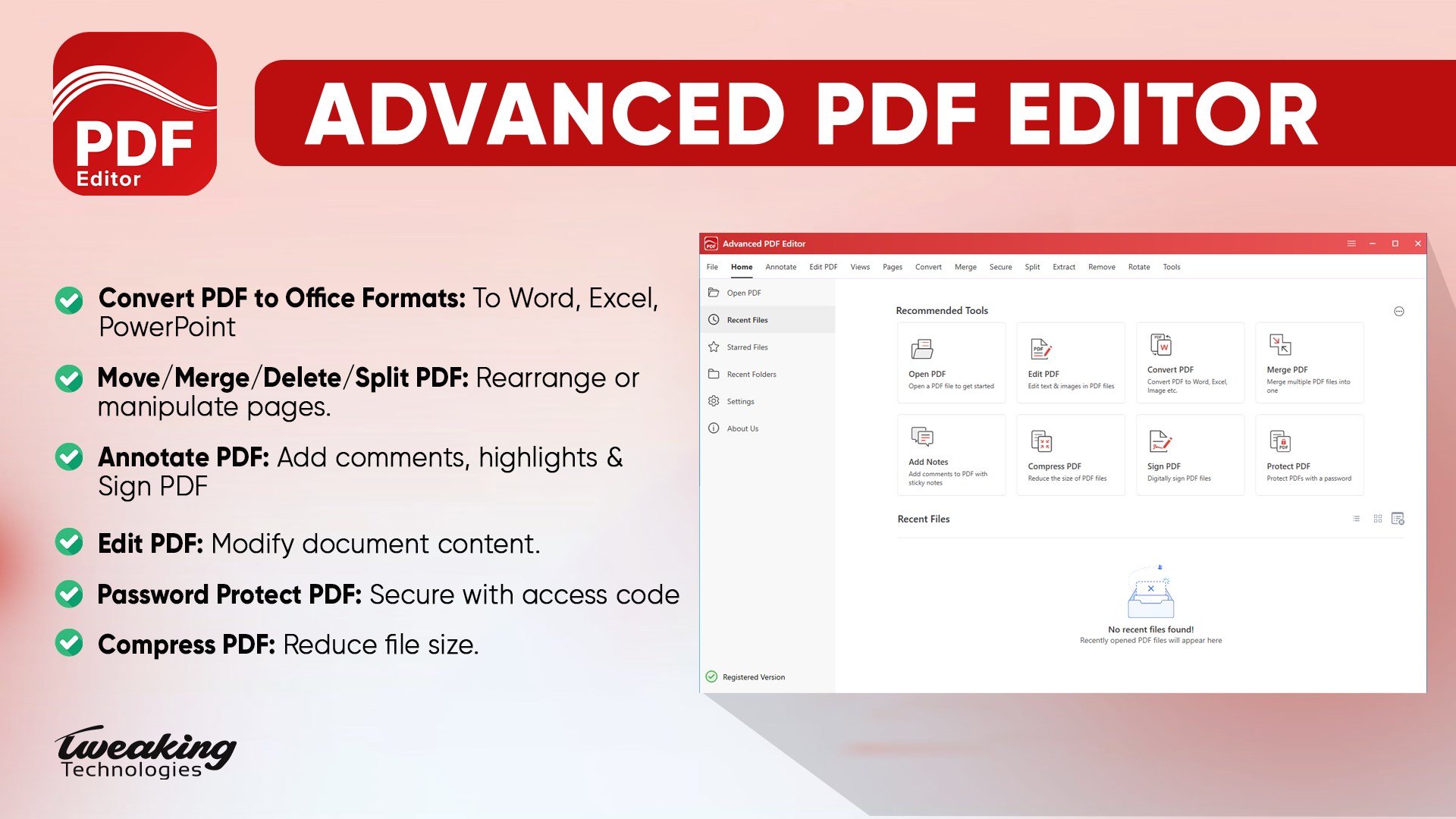
Advanced PDF Editor - Free download and install on Windows ...

apps.microsoft.com

Advanced PDF Editor – Free download and install on Windows …

एडवांस्ड पीडीएफ एडिटर क्यों चुनें?

बेसिक एडिटर सिर्फ एनोटेशन या सिग्नेचर के लिए होते हैं, लेकिन एडवांस्ड टूल्स मौजूदा टेक्स्ट/इमेज बदलने, फॉर्म क्रिएट करने और सिक्योरिटी फीचर्स देते हैं। ये बिजनेस, स्टूडेंट्स और प्रोफेशनल्स के लिए बेस्ट हैं।

टॉप एडवांस्ड पीडीएफ एडिटर टूल्स

  1. Adobe Acrobat Pro
    • वेबसाइट: www.adobe.com/in_hi/acrobat
    • फीचर्स: पूरा टेक्स्ट/इमेज एडिट, OCR, AI टूल्स, कोलैबोरेशन।
    • फायदे: इंडस्ट्री स्टैंडर्ड, हाई क्वालिटी।
  2. PDFgear
    • वेबसाइट: www.pdfgear.com
    • फीचर्स: पूरी तरह मुफ्त, AI सहायक, OCR, एडिट टेक्स्ट/इमेज।
    • फायदे: कोई लिमिट नहीं, ऑफलाइन भी।
  3. Foxit PDF Editor
    • वेबसाइट: www.foxit.com/pdf-editor
    • फीचर्स: तेज़ एडिटिंग, मोबाइल सपोर्ट, रेडैक्शन।
  4. Smallpdf
    • वेबसाइट: smallpdf.com/hi/edit-pdf
    • फीचर्स: ऑनलाइन एडिट, OCR (प्रो में), हिंदी सपोर्ट।
  5. Wondershare PDFelement
    • वेबसाइट: pdf.wondershare.com
    • फीचर्स: AI-पावर्ड, बैच प्रोसेसिंग, फॉर्म क्रिएशन।

टिप्स बेहतर एडिटिंग के लिए

  • स्कैन्ड PDF के लिए OCR वाला टूल चुनें।
  • सेंसिटिव डॉक्यूमेंट के लिए डेस्कटॉप वर्जन इस्तेमाल करें।
  • मुफ्त टूल्स से शुरू करें, जरूरत पड़े तो पेड अपग्रेड।

इन टूल्स से आप पीडीएफ को पूरी तरह कंट्रोल कर सकते हैं। कोई सवाल हो तो कमेंट करें! 😊

HTML to PDF Converter

HTML to PDF Converter

HTML to PDF Converter

The HTML to PDF Converter lets you turn web pages, raw HTML code, or
local .html files into high-quality PDF documents

Drop your HTML file here

Supports HTML (.html, .htm) files

HTML Preview

HTML को PDF में कन्वर्ट करने के बेस्ट टूल्स: वेबपेज को आसानी से PDF बनाएं

वेब डेवलपर्स, ब्लॉगर्स या कोई भी व्यक्ति जो वेबपेज को प्रिंट या शेयर करना चाहता है, उसके लिए HTML टू PDF कन्वर्टर बहुत उपयोगी है। HTML फाइल या किसी वेबसाइट URL को PDF में बदलकर आप लेआउट, इमेज और स्टाइल को वैसा का वैसा रख सकते हैं। मुफ्त ऑनलाइन टूल्स से यह काम सेकंडों में हो जाता है, बिना सॉफ्टवेयर इंस्टॉल किए।

Convert HTML to PDF Online - PDFCrowd

pdfcrowd.com

Convert HTML to PDF Online – PDFCrowd

HTML टू PDF कन्वर्ट क्यों जरूरी?

HTML वेबपेज के लिए होता है जो स्क्रीन पर अच्छा दिखता है, लेकिन प्रिंट या ऑफलाइन शेयरिंग में दिक्कत आती है। PDF में कन्वर्ट करने से डॉक्यूमेंट प्रोफेशनल, सिक्योर और हर डिवाइस पर एक जैसा दिखता है।

टॉप मुफ्त HTML टू PDF कन्वर्टर टूल्स

  1. Sejda HTML to PDF
    • वेबसाइट: www.sejda.com/html-to-pdf
    • फीचर्स: URL या HTML फाइल अपलोड करके कन्वर्ट, तेज़ और आसान।
  2. iLovePDF
    • वेबसाइट: www.ilovepdf.com/html-to-pdf
    • फीचर्स: वेबपेज URL डालकर डायरेक्ट PDF बनाएं।
  3. PDFCrowd
    • वेबसाइट: pdfcrowd.com/html-to-pdf
    • फीचर्स: हाई क्वालिटी, ऐड्स हटाकर क्लीन PDF।
  4. PDFgear
    • वेबसाइट: www.pdfgear.com/html-to-pdf
    • फीचर्स: URL या फाइल सपोर्ट, पूरी तरह मुफ्त।
  5. FreeConvert
    • वेबसाइट: www.freeconvert.com/html-to-pdf
    • फीचर्स: सिक्योर और ब्राउजर विड्थ कस्टमाइज।

बेहतर रिजल्ट के लिए टिप्स

  • URL इस्तेमाल करें तो मोबाइल व्यू के लिए विड्थ सेट करें।
  • प्राइवेसी वाले टूल चुनें जहां फाइलें जल्दी डिलीट हों।
  • बड़े प्रोजेक्ट के लिए पेड API ट्राय करें।

इन टूल्स से आप आसानी से HTML या वेबपेज को PDF में बदल सकते हैं। कोई सवाल हो तो कमेंट करें! 😊

Best Image to PDF Converter – Convert Images to PDF – Vacancy Update

image-to-pdf-converter
Image to PDF Converter – Professional Tool

Image to PDF Converter

Transform your images into professional PDF documents with advanced customization options and batch processing capabilities.

Upload Images

Drop your images here

or click to browse files

PNG JPG JPEG WebP BMP

PDF Settings

Best Image to PDF Converter – आसान और तेज़ तरीका इमेज को PDF में बदलने का

आज के आधुनिक डिजिटल दौर में डॉक्यूमेंट्स को सुरक्षित, सही तरीके से व्यवस्थित और प्रोफेशनल रूप में साझा करना बेहद महत्वपूर्ण हो गया है। विशेष रूप से तब, जब आपके पास कई I mage इमेज फाइल्स होती हैं और आप उन्हें एक ही फाइल में व्यवस्थित करना चाहते हैं। और आप उन्हें एक ही फाइल में रखना चाहते हैं, तब Image to PDF Converter एक बहुत ही उपयोगी टूल साबित होता है। यह टूल आपकी अलग-अलग इमेज को एक सिंगल PDF फाइल में बदल देता है, जिससे आपका काम आसान और तेज़ हो जाता है। आज लगभग हर क्षेत्र में PDF फॉर्मेट का उपयोग बढ़ गया है, इसलिए JPG को PDF में बदलना एक आम जरूरत बन चुका है।

Image to PDF Converter क्या है?

Image को PDF में बदलने के फायदे

Image को PDF में बदलने के कई महत्वपूर्ण फायदे होते हैं, जो इसे एक जरूरी टूल बनाते हैं:

Image to PDF Converter एक ऐसा टूल या सॉफ्टवेयर है, जिसकी मदद से आप JPG फॉर्मेट की इमेज को PDF फॉर्मेट में कन्वर्ट कर सकते हैं। यह टूल ऑनलाइन और ऑफलाइन दोनों रूपों में उपलब्ध होता है। इसकी सबसे खास बात यह है कि इसे उपयोग करने के लिए किसी विशेष तकनीकी ज्ञान की जरूरत नहीं होती। कोई भी सामान्य यूजर इसे आसानी से उपयोग कर सकता है। कई वेबसाइट और ऐप्स इस सुविधा को मुफ्त में उपलब्ध कराते हैं।

JPG to PDF Converter - Convert Images to PDF Online Free
Image To Pdf Convereter

एक फाइल में कई इमेज: आप कई Image फाइल्स को एक PDF में जोड़ सकते हैं

बेहतर सिक्योरिटी: PDF फाइल को पासवर्ड से सुरक्षित किया जा सकता है

प्रोफेशनल लुक: PDF फाइल ऑफिस और सरकारी कामों के लिए ज्यादा उपयुक्त होती है

आसान शेयरिंग: PDF फाइल को ईमेल, WhatsApp या अन्य प्लेटफॉर्म पर आसानी से भेजा जा सकता है

फाइल साइज मैनेजमेंट: PDF में फाइल को कंप्रेस करना आसान होता है

प्रिंटिंग में सुविधा: PDF फाइल प्रिंट करने के लिए अधिक उपयुक्त होती है

Image to PDF Converter कैसे उपयोग करें?

Image to PDF Converter का उपयोग करना बहुत ही सरल है। आप नीचे दिए गए स्टेप्स को फॉलो कर सकते हैं:

सबसे पहले किसी भरोसेमंद JPG to PDF Converter टूल को ओपन करें

अपनी JPG इमेज फाइल अपलोड करें

जरूरत अनुसार इमेज का ऑर्डर सेट करें

“Convert to PDF” बटन पर क्लिक करें

कुछ ही सेकंड में आपकी PDF फाइल तैयार हो जाएगी

अब आप इसे डाउनलोड करके कहीं भी उपयोग कर सकते हैं

ऑनलाइन Image to PDF Converter के फायदे

ऑनलाइन JPG to PDF Converter आजकल सबसे ज्यादा उपयोग में लाए जाते हैं क्योंकि ये तेज़ और सुविधाजनक होते हैं:

इन्हें इंस्टॉल करने की जरूरत नहीं होती

मोबाइल और कंप्यूटर दोनों में आसानी से काम करते हैं

प्रोसेसिंग बहुत तेज होती है

कई टूल्स फ्री में उपलब्ध होते हैं

यूजर इंटरफेस सरल और उपयोग में आसान होता है

कहीं से भी एक्सेस किया जा सकता है

Image to PDF Converter का उपयोग कहाँ-कहाँ होता है?

Image to PDF Converter का उपयोग कई क्षेत्रों में किया जाता है, जैसे:

सरकारी फॉर्म भरने और सबमिशन में

ऑनलाइन जॉब अप्लाई करने में

स्कूल और कॉलेज के प्रोजेक्ट या असाइनमेंट में

ऑफिस डॉक्यूमेंट तैयार करने में

महत्वपूर्ण फाइल्स को स्टोर और शेयर करने में

डिजिटल रिकॉर्ड बनाने में

उपयोग करते समय ध्यान रखने वाली बातें

जब भी आप Image to PDF Converter का उपयोग करें, तो कुछ जरूरी बातों का ध्यान रखना चाहिए:

हमेशा सुरक्षित और भरोसेमंद वेबसाइट का ही उपयोग करें

निजी या संवेदनशील डॉक्यूमेंट अपलोड करते समय सावधानी रखें

अच्छी क्वालिटी की इमेज का चयन करें ताकि PDF साफ दिखे

फाइल साइज लिमिट और इंटरनेट स्पीड का ध्यान रखें

कन्वर्ज़न के बाद PDF को एक बार जरूर चेक करें

निष्कर्ष

Image to PDF Converter एक बेहद उपयोगी और समय बचाने वाला टूल है, जो आपके काम को सरल और प्रोफेशनल बनाता है। इसकी मदद से आप अपनी JPG इमेज को आसानी से PDF फॉर्मेट में बदल सकते हैं और उन्हें सुरक्षित रूप से शेयर कर सकते हैं। आज के समय में यह टूल स्टूडेंट्स, नौकरी के उम्मीदवारों और ऑफिस वर्क करने वाले लोगों के लिए काफी महत्वपूर्ण बन चुका है। अगर आप अपने डॉक्यूमेंट को बेहतर तरीके से मैनेज करना चाहते हैं, तो JPG to PDF Converter का उपयोग जरूर करें।

आज के समय में चाहे आप स्टूडेंट हों, नौकरी की तैयारी कर रहे हों या ऑफिस वर्क कर रहे हों, Image to PDF Converter आपके लिए एक जरूरी टूल बन चुका है। इसलिए अगर आप अपने डॉक्यूमेंट को बेहतर तरीके से मैनेज करना चाहते हैं, तो इस टूल का उपयोग जरूर करें।

Invoice Generator

Invoice Creator – Professional Invoice Builder

Invoice Creator

1
Company Info
2
Invoice Details
3
Line Items
4
Generate

Your Company Name

Company Address
+1 (555) 123-4567 hello@company.com
https://company.com

INVOICE

Invoice No: INV-001
Invoice Date:
Due Date:

Bill To:

Client Company Name
Client Address
Contact Personclient@email.com
Item Qty Price Total
No items added yet
Subtotal: $0.00
Tax (0%): $0.00
Total: $0.00

Terms & Notes

Thank you for your business! Please send payment before the due date.

Payment terms: Net 30 days

JSON to PDF Converter

JSON to PDF Converter

JSON to PDF Converter

This JSON to PDF Converter allows you to convert structured JSON data into a clean,
readable PDF document.

Drop your JSON file here

Supports all JSON (.json) files

JSON Preview

JSON को PDF में कन्वर्ट करने के बेस्ट टूल्स: डेटा को प्रोफेशनल डॉक्यूमेंट बनाएं

आजकल डेवलपर्स और डेटा एनालिस्ट्स JSON फॉर्मेट में बहुत काम करते हैं। यह लाइटवेट और स्ट्रक्चर्ड डेटा स्टोर करने का बेहतरीन तरीका है। लेकिन जब इस डेटा को शेयर करना हो

JSON को PDF में कन्वर्ट करने के बेस्ट टूल्स: डेटा को प्रोफेशनल डॉक्यूमेंट बनाएं

आजकल डेवलपर्स और डेटा एनालिस्ट्स JSON फॉर्मेट में बहुत काम करते हैं। यह लाइटवेट और स्ट्रक्चर्ड डेटा स्टोर करने का बेहतरीन तरीका है। लेकिन जब इस डेटा को शेयर करना हो, रिपोर्ट बनानी हो या प्रिंट करना हो, तो JSON को PDF में कन्वर्ट करना जरूरी हो जाता है। PDF प्रोफेशनल लगता है, सिक्योर होता है और हर डिवाइस पर एक जैसा दिखता है।

Online JSON to PDF Converter - Vertopal

vertopal.com

Online JSON to PDF Converter – Vertopal

JSON to PDF कन्वर्ट क्यों जरूरी?

JSON एक टेक्स्ट-बेस्ड फॉर्मेट है जो API और वेब ऐप्स में इस्तेमाल होता है। इसे डायरेक्ट पढ़ना मुश्किल होता है। PDF में कन्वर्ट करने से डेटा टेबल या फॉर्मेटेड तरीके से दिखता है, शेयरिंग आसान हो जाती है और प्रोफेशनल रिपोर्ट्स बन सकती हैं। मुफ्त ऑनलाइन टूल्स से यह काम मिनटों में हो जाता है।

टॉप मुफ्त JSON to PDF कन्वर्टर टूल्स

  1. Vertopal
    • वेबसाइट: www.vertopal.com/en/convert/json-to-pdf
    • फीचर्स: आसान अपलोड और कन्वर्शन, हाई क्वालिटी आउटपुट।
    • फायदे: पूरी तरह मुफ्त और सिक्योर।
  2. Aconvert
    • वेबसाइट: www.aconvert.com/pdf/json-to-pdf
    • फीचर्स: मल्टीपल फाइल्स सपोर्ट, तेज़ कन्वर्शन।
  3. CoolUtils
  4. GroupDocs Conversion
  5. Aspose Cells

बेहतर रिजल्ट के लिए टिप्स

  • JSON वैलिड हो।
  • बड़े डेटा के लिए टेबल फॉर्मेट चुनें।
  • प्राइवेसी वाले टूल इस्तेमाल करें।

इन टूल्स से JSON डेटा को आसानी से PDF में बदलें। कोई सवाल हो तो कमेंट करें! 😊

PDF Page Remover

PDF Page Remover – Advanced Tool

PDF Page Remover

Advanced tool to remove specific pages from your PDF documents

Upload Your PDF

Drag and drop your PDF file here, or click to browse

पीडीएफ से पेज डिलीट करने के बेस्ट टूल्स: अनचाहे पेज आसानी से हटाएं

आजकल पीडीएफ फाइलें बहुत इस्तेमाल होती हैं, लेकिन कभी-कभी उनमें ब्लैंक पेज, पुरानी जानकारी या गलत पेज होते हैं जिन्हें हटाना पड़ता है। पीडीएफ पेज रिमूवर टूल्स की मदद से आप आसानी से किसी भी पीडीएफ से अनचाहे पेज डिलीट कर सकते हैं।

पीडीएफ से पेज डिलीट करने के बेस्ट टूल्स: अनचाहे पेज आसानी से हटाएं

आजकल पीडीएफ फाइलें बहुत इस्तेमाल होती हैं, लेकिन कभी-कभी उनमें ब्लैंक पेज, पुरानी जानकारी या गलत पेज होते हैं जिन्हें हटाना पड़ता है। पीडीएफ पेज रिमूवर टूल्स की मदद से आप आसानी से किसी भी पीडीएफ से अनचाहे पेज डिलीट कर सकते हैं। यह काम मुफ्त और ऑनलाइन किया जा सकता है, बिना कोई सॉफ्टवेयर इंस्टॉल किए। यह आर्टिकल 2025 के टॉप मुफ्त पीडीएफ पेज डिलीट टूल्स के बारे में बताएगा।

Delete PDF Pages - Remove pages from PDF file for free

पीडीएफ से पेज डिलीट क्यों जरूरी?

पीडीएफ फाइलें प्रोफेशनल डॉक्यूमेंट्स के लिए इस्तेमाल होती हैं। अनचाहे पेज हटाने से फाइल छोटी हो जाती है, पढ़ने में आसानी होती है और प्रेजेंटेशन बेहतर लगता है। ऑनलाइन टूल्स सुरक्षित हैं और फाइलें कुछ घंटों में ऑटोमैटिक डिलीट हो जाती हैं।

टॉप मुफ्त पीडीएफ पेज रिमूवर टूल्स

  1. iLovePDF (सबसे पॉपुलर और आसान)
    • वेबसाइट: www.ilovepdf.com/hi/remove-pages
    • फीचर्स: हिंदी इंटरफेस, पेज थंबनेल पर क्लिक करके डिलीट करें। मुफ्त और अनलिमिटेड।
    • इस्तेमाल:
      • पीडीएफ अपलोड करें।
      • अनचाहे पेज पर ट्रैश आइकन क्लिक करें।
      • नई फाइल डाउनलोड करें।
    • फायदे: तेज़, मोबाइल फ्रेंडली, कोई वॉटरमार्क नहीं।

PDF Page Delete – Download – Softpedia

  1. PDF24 Tools (हिंदी सपोर्ट वाला बेस्ट)
    • वेबसाइट: tools.pdf24.org/hi/remove-pdf-pages
    • फीचर्स: पूरी तरह मुफ्त, कोई रजिस्ट्रेशन नहीं, पेज क्लिक करके हटाएं।
    • इस्तेमाल: फाइल अपलोड → पेज सिलेक्ट → डिलीट → डाउनलोड।
    • फायदे: हिंदी निर्देश, कोई क्वालिटी लॉस नहीं, ब्राउजर में काम करता है।
  2. Smallpdf
    • वेबसाइट: smallpdf.com/hi/delete-pages-from-pdf
    • फीचर्स: आसान इंटरफेस, मल्टीपल पेज एक साथ डिलीट।
    • फायदे: सुरक्षित, फाइलें 1 घंटे बाद डिलीट। मोबाइल पर भी अच्छा।

Delete Pages from Your PDF Online

  1. Adobe Acrobat Online
    • वेबसाइट: www.adobe.com/in_hi/acrobat/online/delete-pdf-pages.html
    • फीचर्स: हाई क्वालिटी, साइन-इन करके इस्तेमाल।
    • इस्तेमाल: अपलोड → पेज हाइलाइट → ट्रैश आइकन।
    • फायदे: भरोसेमंद, प्रोफेशनल रिजल्ट।
  2. अन्य अच्छे ऑप्शन:

canva.com

Free PDF Page Remover: Delete pages from PDF | Canva

  • PDFgear: पूरी तरह मुफ्त, कोई लिमिट नहीं।
  • Sejda PDF: ऑनलाइन और ऑफलाइन दोनों।

बेहतर रिजल्ट के लिए टिप्स

  • हमेशा ओरिजिनल फाइल का बैकअप रखें।
  • बड़े फाइलों के लिए डेस्कटॉप टूल (जैसे PDFgear) ट्राय करें।
  • प्राइवेसी के लिए ऐसे टूल चुनें जो फाइलें जल्दी डिलीट करें।
  • मल्टीपल पेज डिलीट करने के लिए Shift की दबाकर सिलेक्ट करें।

इन टूल्स से आप मिनटों में पीडीएफ को परफेक्ट बना सकते हैं। कोई समस्या हो तो कमेंट करें! 😊

PDF Digital Signature Tool

PDF Signing Tool – Advanced Digital Signature

PDF Digital Signature Tool

Create, position, and apply digital signatures to your PDF documents

Upload Your PDF

Drag and drop your PDF file here, or click to browse

पीडीएफ पर डिजिटल सिग्नेचर करने के बेस्ट टूल्स: आसानी से डॉक्यूमेंट साइन करें

आजकल ज्यादातर काम ऑनलाइन हो रहे हैं, और पीडीएफ डॉक्यूमेंट पर हस्ताक्षर (सिग्नेचर) करने के लिए प्रिंट-साइन-स्कैन करने की जरूरत नहीं। डिजिटल सिग्नेचर या इलेक्ट्रॉनिक सिग्नेचर टूल्स की मदद से आप घर बैठे सुरक्षित और कानूनी रूप से पीडीएफ पर साइन कर सकते हैं। भारत में आधार आधारित eSign बहुत लोकप्रिय है, जो पूरी तरह कानूनी है। यह आर्टिकल 2025 के बेहतरीन मुफ्त और आसान पीडीएफ डिजिटल सिग्नेचर टूल्स के बारे में बताएगा।

पीडीएफ पर डिजिटल सिग्नेचर करने के बेस्ट टूल्स: आसानी से डॉक्यूमेंट साइन करें

आजकल ज्यादातर काम ऑनलाइन हो रहे हैं, और पीडीएफ डॉक्यूमेंट पर हस्ताक्षर (सिग्नेचर) करने के लिए प्रिंट-साइन-स्कैन करने की जरूरत नहीं। डिजिटल सिग्नेचर या इलेक्ट्रॉनिक सिग्नेचर टूल्स की मदद से आप घर बैठे सुरक्षित और कानूनी रूप से पीडीएफ पर साइन कर सकते हैं। भारत में आधार आधारित eSign बहुत लोकप्रिय है, जो पूरी तरह कानूनी है। यह आर्टिकल 2025 के बेहतरीन मुफ्त और आसान पीडीएफ डिजिटल सिग्नेचर टूल्स के बारे में बताएगा।

डिजिटल सिग्नेचर क्या है और क्यों जरूरी?

डिजिटल सिग्नेचर एक सुरक्षित तरीका है जिसमें क्रिप्टोग्राफी का इस्तेमाल होता है। यह सामान्य इलेक्ट्रॉनिक सिग्नेचर (जैसे ड्रा करके साइन) से ज्यादा सुरक्षित है। भारत में IT एक्ट के तहत यह हस्तलिखित सिग्नेचर जितना ही वैध है। खासकर आधार eSign से साइन किए डॉक्यूमेंट सरकारी और बैंकिंग कामों में आसानी से मान्य होते हैं।

How to Electronically Sign PDF Documents Without Printing and ...

टॉप मुफ्त पीडीएफ डिजिटल सिग्नेचर टूल्स

  1. Adobe Acrobat Fill & Sign (सबसे आसान और भरोसेमंद)
    • वेबसाइट: www.adobe.com/in_hi/acrobat/online/sign-pdf.html
    • फीचर्स: मुफ्त में पीडीएफ अपलोड करके टाइप, ड्रा या इमेज से सिग्नेचर जोड़ें। हिंदी इंटरफेस उपलब्ध।
    • इस्तेमाल:
      • पीडीएफ अपलोड करें।
      • सिग्नेचर क्रिएट करें (टाइप या ड्रा)।
      • जगह पर रखकर डाउनलोड करें।
    • फायदे: पूरी तरह मुफ्त, सुरक्षित, कोई रजिस्ट्रेशन नहीं जरूरी। भारत में आधार eSign भी सपोर्ट।
  2. PDFgear (ऑफलाइन और ऑनलाइन दोनों)
    • वेबसाइट: www.pdfgear.com/sign-pdf
    • फीचर्स: पूरी तरह मुफ्त, कोई वॉटरमार्क नहीं, डिजिटल और इलेक्ट्रॉनिक सिग्नेचर दोनों। विंडोज, मैक और ऑनलाइन।
    • इस्तेमाल: पीडीएफ ओपन करके सिग्नेचर टूल चुनें, साइन जोड़ें।
    • फायदे: तेज़ और सुरक्षित, कोई लिमिट नहीं।

pdfgear.com

How to Digitally Sign a PDF with Security and Verification

  1. Smallpdf eSign
    • वेबसाइट: smallpdf.com/sign-pdf
    • फीचर्स: मुफ्त ट्रायल, आसान ड्रा या टाइप सिग्नेचर।
    • फायदे: मोबाइल पर भी अच्छा काम करता है।
  2. भारत के लिए आधार eSign टूल्स
    • eMudhra eSign: esign.e-mudhra.com – आधार नंबर और OTP से साइन, कानूनी रूप से पूरी तरह वैध।
    • Zoho Sign: आधार eSign सपोर्ट, बिजनेस के लिए बेस्ट।
    • फायदे: कोई DSC (डिजिटल सिग्नेचर सर्टिफिकेट) खरीदने की जरूरत नहीं, सिर्फ आधार और मोबाइल OTP। सरकारी फॉर्म, बैंक डॉक्यूमेंट के लिए परफेक्ट।
  3. अन्य अच्छे ऑप्शन:
    • iLovePDF: हिंदी में उपलब्ध, सिग्नेचर टूल फ्री।
    • Signaturely: मुफ्त में कुछ सिग्नेचर, आसान।
    • DocuSeal: ओपन सोर्स, फ्री और सुरक्षित।

docuseal.com

Sign a PDF Online | 100% Free Digital Signature - eSign

esign.com

बेहतर रिजल्ट के लिए टिप्स

  • सिग्नेचर क्लियर और हाई क्वालिटी का रखें।
  • कानूनी कामों के लिए आधार eSign या DSC वाला टूल चुनें।
  • डॉक्यूमेंट साइन करने के बाद पासवर्ड से प्रोटेक्ट करें।
  • बड़े या कई डॉक्यूमेंट के लिए पेड वर्जन ट्राय करें।

ये टूल्स इस्तेमाल करके आप आसानी से पीडीएफ पर डिजिटल हस्ताक्षर कर सकते हैं और पेपरलेस हो सकते हैं। कोई सवाल हो तो कमेंट करें! 😊

PDF To Text Converter

PDF To Text ( OCR )

PDF To Text ( OCR )

The PDF To Text (Optical Character Recognition)
converts scanned or image-based PDF files into searchable and editable text

Drag & Drop PDF here

All processing happens locally in your browser.

हिंदी पीडीएफ के लिए बेस्ट OCR टूल्स: स्कैन्ड डॉक्यूमेंट से टेक्स्ट निकालें

आजकल कई पुरानी किताबें, दस्तावेज़ या स्कैन्ड पीडीएफ फाइलें ऐसी होती हैं जिनमें टेक्स्ट कॉपी नहीं किया जा सकता क्योंकि वे इमेज के रूप में होती हैं।

हिंदी पीडीएफ के लिए बेस्ट OCR टूल्स: स्कैन्ड डॉक्यूमेंट से टेक्स्ट निकालें

आजकल कई पुरानी किताबें, दस्तावेज़ या स्कैन्ड पीडीएफ फाइलें ऐसी होती हैं जिनमें टेक्स्ट कॉपी नहीं किया जा सकता क्योंकि वे इमेज के रूप में होती हैं। ऐसे में OCR (Optical Character Recognition) टूल्स का इस्तेमाल करके हिंदी (देवनागरी स्क्रिप्ट) टेक्स्ट को एडिटेबल फॉर्म में निकाला जा सकता है। यह आर्टिकल आपको 2025 में उपलब्ध कुछ बेहतरीन मुफ्त और आसान हिंदी OCR टूल्स के बारे में बताएगा, साथ ही उनका इस्तेमाल कैसे करें।

OCR क्या है और हिंदी में क्यों जरूरी?

OCR एक तकनीक है जो स्कैन्ड इमेज या पीडीएफ से टेक्स्ट को पहचानकर निकालती है। हिंदी में देवनागरी लिपि की जटिलता (मात्राएं, संयुक्त अक्षर) के कारण सामान्य OCR टूल्स अच्छा काम नहीं करते, लेकिन अब कई स्पेशल टूल्स उपलब्ध हैं जो हिंदी को अच्छी सटीकता से सपोर्ट करते हैं।

टॉप मुफ्त हिंदी OCR टूल्स (पीडीएफ और इमेज के लिए)

  1. i2OCR (सबसे 추천ित मुफ्त टूल)
    • वेबसाइट: www.i2ocr.com/pdf-ocr-hindi
    • फीचर्स: पूरी तरह मुफ्त, पीडीएफ अपलोड करके पेज-बाय-पेज हिंदी टेक्स्ट निकालें। प्रिंटेड हिंदी के लिए उच्च सटीकता।
    • इस्तेमाल:
      • पीडीएफ अपलोड करें।
      • भाषा हिंदी चुनें।
      • पेज सिलेक्ट करके OCR शुरू करें।
      • टेक्स्ट कॉपी करें या वर्ड फाइल डाउनलोड करें।
    • फायदे: कोई रजिस्ट्रेशन नहीं, हैंडराइटेन हिंदी भी कुछ हद तक सपोर्ट।
  2. Google Drive OCR (सबसे आसान और मुफ्त)
    • Google Drive हिंदी को अच्छी तरह सपोर्ट करता है।
    • इस्तेमाल:
      • स्कैन्ड पीडीएफ को Google Drive पर अपलोड करें।
      • फाइल पर राइट-क्लिक करें → “Open with” → Google Docs चुनें।
      • Google Docs में फाइल ओपन होने पर हिंदी टेक्स्ट एडिटेबल हो जाएगा।
    • फायदे: पूरी तरह मुफ्त, कोई अतिरिक्त टूल की जरूरत नहीं। नुकसान: फॉर्मेटिंग थोड़ी बदल सकती है।
  3. PDF24 Tools
    • वेबसाइट: tools.pdf24.org/hi/ocr-pdf
    • हिंदी इंटरफेस उपलब्ध, मुफ्त और अनलिमिटेड।
    • पीडीएफ अपलोड करके सर्चेबल पीडीएफ या टेक्स्ट बनाएं।
    • फायदे: हिंदी में निर्देश, तेज़ प्रोसेसिंग।
  4. Type in Hindi OCR
    • वेबसाइट: इंडिया टाइपिंग या समान फ्री टूल्स।
    • इमेज से हिंदी टेक्स्ट निकालने के लिए बेस्ट। मल्टीपल इमेज एक साथ प्रोसेस करें।
  5. अन्य अच्छे ऑप्शन:
    • MyFreeOCR: सरल और मुफ्त हिंदी सपोर्ट।
    • OLOCR: 70+ भाषाएं, पीडीएफ सपोर्ट।
    • प्रोफेशनल यूज के लिए: UPDF या Adobe Scan (कुछ फीचर्स पेड)।

टिप्स बेहतर रिजल्ट के लिए

  • पीडीएफ या इमेज क्लियर और हाई रेजोल्यूशन वाली हो।
  • प्रिंटेड टेक्स्ट पर OCR बेहतर काम करता है, हैंडराइटेन पर सटीकता कम हो सकती है।
  • अगर एक टूल से रिजल्ट अच्छा न आए तो दूसरा ट्राय करें।
  • बड़े डॉक्यूमेंट के लिए पेड वर्जन (जैसे i2OCR प्रीमियम) इस्तेमाल करें।

ये टूल्स इस्तेमाल करके आप आसानी से पुरानी हिंदी किताबें, न्यूजपेपर या दस्तावेज़ को डिजिटल टेक्स्ट में बदल सकते हैं। अगर कोई समस्या आए तो कमेंट करें! 😊

Organize PDF Tool

PDF Tools Pro – Organize PDF Tool

Organize PDF Tool

Combine PDFs in the order you want with the easiest PDF Organizer available.

Drop your PDFs here or

PDF को ऑर्गनाइज़ कैसे करें: बेस्ट टूल्स और पूरा गाइड

PDF फाइल्स का इस्तेमाल बहुत होता है, लेकिन जब फाइल्स ज्यादा हो जाती हैं या एक PDF में कई पेज बिखरे हुए होते हैं, तो उन्हें मैनेज करना मुश्किल हो जाता है।

PDF को ऑर्गनाइज़ कैसे करें: बेस्ट टूल्स और पूरा गाइड

PDF फाइल्स का इस्तेमाल बहुत होता है, लेकिन जब फाइल्स ज्यादा हो जाती हैं या एक PDF में कई पेज बिखरे हुए होते हैं, तो उन्हें मैनेज करना मुश्किल हो जाता है। PDF ऑर्गनाइज़ टूल्स की मदद से आप पेजेस को री-ऑर्डर कर सकते हैं, डिलीट कर सकते हैं, रोटेट कर सकते हैं, मर्ज कर सकते हैं, स्प्लिट कर सकते हैं और डॉक्यूमेंट को व्यवस्थित बना सकते हैं। यह रिपोर्ट्स, प्रेजेंटेशन्स, कॉन्ट्रैक्ट्स या स्टडी मटेरियल को प्रोफेशनल बनाने के लिए बहुत उपयोगी है। इस लेख में हम हिंदी में स्टेप-बाय-स्टेप बताएंगे कि PDF को कैसे ऑर्गनाइज़ करें और बेस्ट फ्री ऑनलाइन टूल्स कौन से हैं।

PDF ऑर्गनाइज़ क्यों जरूरी है?

  • कई PDFs को एक में मर्ज करके जगह बचाएं।
  • अनावश्यक पेजेस डिलीट करके फाइल साइज कम करें।
  • पेजेस को सही क्रम में लगाकर डॉक्यूमेंट प्रोफेशनल बनाएं।
  • पेज रोटेट करके स्कैंड फाइल्स को सही करें।
  • फायदे: आसान शेयरिंग, बेहतर प्रेजेंटेशन, समय की बचत और स्टोरेज मैनेजमेंट।

बेस्ट ऑनलाइन PDF ऑर्गनाइज़ टूल्स

ये सभी टूल फ्री हैं (कुछ में प्रो फीचर्स पेड), हिंदी सपोर्ट वाले भी शामिल, और ब्राउजर में काम करते हैं। कोई सॉफ्टवेयर डाउनलोड करने की जरूरत नहीं।

  1. iLovePDF Organize PDF
    • सबसे पॉपुलर और पूरा फीचर सेट।
    • फीचर्स: मर्ज, स्प्लिट, री-ऑर्डर, रोटेट, डिलीट पेजेस।
    • लिंक: ilovepdf.com/hi/organize_pdf
    • बैच प्रोसेसिंग, Google Drive/Dropbox इंटीग्रेशन।
  2. SmallPDF Organize PDF
    • आसान इंटरफेस, ड्रैग-एंड-ड्रॉप से पेज मूव करें।
    • फीचर्स: पेज डिलीट, रोटेट, री-ऑर्डर और मर्ज।
    • लिंक: smallpdf.com/hi/organize-pdf
    • हिंदी सपोर्ट, फाइल्स 1 घंटे बाद ऑटो डिलीट।
  3. PDF24 Tools
    • पूरी तरह फ्री, कोई लिमिट नहीं।
    • फीचर्स: मर्ज, स्प्लिट, डिलीट, रोटेट, एक्सट्रैक्ट पेजेस।
    • लिंक: tools.pdf24.org/hi/merge-pdf (और अन्य टूल्स जैसे delete pages, rotate आदि)
    • हिंदी में उपलब्ध, बहुत तेज।
  4. Sejda PDF
    • एडवांस्ड ऑप्शन्स, विजुअल पेज प्रीव्यू।
    • फीचर्स: ड्रैग-ड्रॉप से री-ऑर्डर, मल्टीपल PDFs मर्ज।
    • लिंक: sejda.com/hi/organize-pdf
    • 200 पेजेस तक फ्री।
  5. Adobe Acrobat Online
    • प्रोफेशनल क्वालिटी, ओरिजिनल PDF क्रिएटर से।
    • फीचर्स: Organize Pages (री-ऑर्डर, डिलीट, रोटेट, इंसर्ट)।
    • लिंक: adobe.com/in_hi/acrobat/online/organize-pdf.html

PDF को ऑर्गनाइज़ करने के सामान्य स्टेप्स

  1. ऊपर दिए किसी टूल की वेबसाइट ओपन करें (जैसे iLovePDF या SmallPDF)।
  2. “Upload” या “Choose Files” पर क्लिक कर एक या कई PDF फाइल्स अपलोड करें।
  3. विजुअल थंबनेल्स में पेजेस दिखेंगे:
    • ड्रैग-एंड-ड्रॉप से पेजेस का क्रम बदलें।
    • अनावश्यक पेजेस पर क्लिक करके डिलीट करें।
    • रोटेट बटन से पेजेस को सही दिशा में घुमाएं।
  4. अगर मर्ज करना हो तो कई फाइल्स अपलोड करके एक साथ जोड़ें।
  5. “Apply Changes” या “Organize” बटन दबाएं।
  6. ऑर्गनाइज़्ड PDF डाउनलोड करें।
    • नोट: प्रीव्यू देखकर कन्फर्म करें कि सब सही है।

एक्स्ट्रा टिप्स बेहतर ऑर्गनाइजेशन के लिए

  • कई छोटी PDFs को एक में मर्ज करके फोल्डर क्लीन रखें।
  • स्कैंड PDFs के पेजेस को पहले रोटेट करें फिर मर्ज करें।
  • महत्वपूर्ण सेक्शन्स को अलग PDFs में स्प्लिट करके सेव करें।
  • बैच मोड वाले टूल्स से एक साथ कई फाइल्स ऑर्गनाइज़ करें।
  • ऑर्गनाइज़ करने के बाद फाइल नेम सही रखें (जैसे Date_Topic.pdf)।

सावधानियां

  • संवेदनशील PDFs के लिए प्राइवेसी चेक करें (अच्छे टूल्स फाइल्स कुछ घंटों बाद डिलीट कर देते हैं)।
  • बड़े फाइल्स या ज्यादा पेजेस वाली PDFs में समय लग सकता है।
  • फ्री वर्जन में लिमिट हो सकती है, ज्यादा यूज के लिए प्रो सब्सक्रिप्शन लें।
  • हमेशा ओरिजिनल PDF का बैकअप रखें।

इस गाइड से आप अपनी सभी PDF फाइल्स को आसानी से ऑर्गनाइज़ कर व्यवस्थित रख सकते हैं। अगर कोई सवाल हो तो कमेंट करें! 😊