Very proud to introduce
i m a g e r e s i z e r t o o l
Resize your images effortlessly with our easy-to-use tool. Upload, adjust dimensions, and download resized images quickly and efficiently.

All tools, Jpg To Pdf, Pdf To Jpg, image To Pdf, Excel To Pdf, Pdf To Excel, Pdf To Word, Word To Pdf, Merge Pdf, Png To Jpg, Jpg To Png, Etc.
Very proud to introduce
Resize your images effortlessly with our easy-to-use tool. Upload, adjust dimensions, and download resized images quickly and efficiently.
Drop your PDF here or
Drop your PDF here or
आज के डिजिटल समय में PDF फाइल सबसे ज़्यादा इस्तेमाल होने वाला डॉक्यूमेंट फॉर्मेट है। लेकिन कई बार हमें एक बड़ी PDF फाइल में से कुछ पेज अलग करने, हर पेज को अलग PDF में बदलने, या PDF को छोटे हिस्सों में बाँटने की जरूरत होती है।
ऐसे में Split PDF Tool हमारे बहुत काम आता है।
Split PDF Tool एक ऐसा ऑनलाइन या सॉफ्टवेयर टूल होता है, जिसकी मदद से आप:
यह टूल खासतौर पर स्टूडेंट्स, ऑफिस वर्क, अकाउंटिंग और डॉक्यूमेंट मैनेजमेंट के लिए बहुत उपयोगी है।
Split PDF Tool में आपको कई उपयोगी सुविधाएँ मिलती हैं:
PDF फाइल को split करना बहुत आसान है:
Split PDF Tool इस्तेमाल करने के कई फायदे हैं:
यह टूल कई जगह काम आता है, जैसे:
अगर आप PDF फाइल के कुछ पेज अलग करना चाहते हैं या बड़ी PDF को छोटे हिस्सों में बाँटना चाहते हैं, तो Split PDF Tool आपके लिए सबसे अच्छा समाधान है।
यह टूल आसान, तेज और सुरक्षित है, जिससे आपका काम कुछ ही सेकंड में हो जाता है।
This tools lets you apply custom text or image watermarks across PDF pages.
Drop your PDF here or
All processing happens locally in your browser.
Photo Name Joiner क्या है? | फोटो के नाम जोड़ने का आसान टूल
आज के डिजिटल समय में फोटो का उपयोग हर जगह होता है – स्कूल, कॉलेज, ऑफिस, सरकारी फॉर्म, वेबसाइट और सोशल मीडिया में। कई बार किसी फोटो पर नाम लिखना या जोड़ना जरूरी होता है। इसी काम को आसान बनाने के लिए Photo Name Joiner टूल का उपयोग किया जाता है। यह टूल फोटो के साथ नाम या टेक्स्ट जोड़ने में मदद करता है।
आज के डिजिटल समय में फोटो का उपयोग हर जगह होता है – स्कूल, कॉलेज, ऑफिस, सरकारी फॉर्म, वेबसाइट और सोशल मीडिया में। कई बार किसी फोटो पर नाम लिखना या जोड़ना जरूरी होता है। इसी काम को आसान बनाने के लिए Photo Name Joiner टूल का उपयोग किया जाता है। यह टूल फोटो के साथ नाम या टेक्स्ट जोड़ने में मदद करता है।
Photo Name Joiner एक ऐसा टूल है जिसकी मदद से आप:
यह टूल खासतौर पर स्टूडेंट्स, ऑफिस स्टाफ और फॉर्म-फिलिंग के लिए बहुत उपयोगी है।
Photo Name Joiner टूल फोटो में टेक्स्ट लेयर जोड़ता है। इसमें फोटो की क्वालिटी खराब नहीं होती और नाम साफ व स्पष्ट दिखाई देता है।
Photo Name Joiner एक बहुत ही उपयोगी टूल है जो फोटो पर नाम जोड़ने का काम आसान बना देता है। अगर आपको किसी भी फोटो के साथ नाम लिखना है, तो यह टूल आपके लिए सबसे अच्छा विकल्प है।
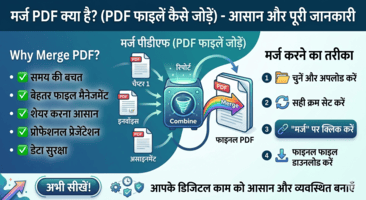
Drop your PDFs here or
Supports multiple PDF files
आज के डिजिटल दौर में PDF फाइलें हमारी रोज़मर्रा की जिंदगी का अहम हिस्सा बन चुकी हैं। चाहे ऑफिस का काम हो, स्कूल या कॉलेज का असाइनमेंट, बैंक स्टेटमेंट, ई-बुक या कोई सरकारी फॉर्म—हर जगह PDF फॉर्मेट का इस्तेमाल होता है। लेकिन अक्सर ऐसा होता है कि हमारे पास कई अलग-अलग PDF फाइलें होती हैं, जिन्हें एक साथ मैनेज करना मुश्किल हो जाता है। ऐसे में हमें जरूरत पड़ती है उन्हें एक ही फाइल में जोड़ने की, जिसे Merge PDF कहा जाता है।
Merge PDF का मतलब होता है दो या दो से ज्यादा PDF फाइलों को जोड़कर एक सिंगल PDF फाइल बनाना। इससे आपके सभी जरूरी डॉक्यूमेंट एक ही जगह पर व्यवस्थित हो जाते हैं। उदाहरण के लिए, अगर आपके पास किसी प्रोजेक्ट के अलग-अलग चैप्टर अलग PDF में हैं, तो आप उन्हें मर्ज करके एक ही फाइल बना सकते हैं।
Merge PDF का इस्तेमाल करने के कई फायदे हैं, जो आपके काम को आसान और प्रोफेशनल बनाते हैं:
समय की बचत: बार-बार अलग-अलग फाइल खोलने की जरूरत नहीं पड़ती
बेहतर मैनेजमेंट: सभी डॉक्यूमेंट एक ही जगह पर मिल जाते हैं
शेयर करना आसान: ईमेल, WhatsApp या अन्य प्लेटफॉर्म पर एक ही फाइल भेज सकते हैं
प्रोफेशनल प्रेजेंटेशन: रिपोर्ट और प्रोजेक्ट ज्यादा व्यवस्थित और आकर्षक लगते हैं
डेटा सुरक्षा: कम फाइल्स होने से खोने का खतरा भी कम हो जाता है
Merge PDF का उपयोग कहाँ होता है?
ऑफिस रिपोर्ट और प्रोजेक्ट फाइल तैयार करने में
इनवॉइस और बिल्स को एक जगह जोड़ने में
स्टूडेंट्स के नोट्स और असाइनमेंट बनाने में
बैंक, टैक्स और लीगल डॉक्यूमेंट्स को व्यवस्थित करने में
स्कैन किए हुए डॉक्यूमेंट को एक फाइल में रखने में
PDF फाइलें कैसे Merge करें?
आज इंटरनेट पर कई ऐसे टूल उपलब्ध हैं जिनकी मदद से आप बिना किसी सॉफ्टवेयर के PDF मर्ज कर सकते हैं। यह तरीका सबसे आसान और तेज होता है।
किसी Merge PDF वेबसाइट को ओपन करें
अपनी सभी PDF फाइल्स अपलोड करें
फाइलों का सही क्रम (Order) सेट करें
“Merge” या “Combine” बटन पर क्लिक करें
नई PDF फाइल डाउनलोड करें
अगर आप रोज PDF फाइल्स के साथ काम करते हैं, तो डेस्कटॉप सॉफ्टवेयर आपके लिए बेहतर विकल्प हो सकता है। ये ज्यादा सुरक्षित और एडवांस फीचर्स के साथ आते हैं।
लोकप्रिय सॉफ्टवेयर:
Adobe Acrobat
PDF24
Smallpdf Desktop
iLovePDF
Merge PDF टूल की खास विशेषताएं
एक अच्छा Merge PDF टूल आपको कई उपयोगी फीचर्स देता है:
यूज़र-फ्रेंडली इंटरफेस, जिसे कोई भी आसानी से इस्तेमाल कर सके
तेज प्रोसेसिंग, जिससे समय की बचत हो
फाइल साइज कंट्रोल का विकल्प
सिक्योरिटी और प्राइवेसी का ध्यान
मोबाइल और कंप्यूटर दोनों पर सपोर्ट
Merge PDF करते समय ध्यान रखने वाली बातें
PDF मर्ज करते समय कुछ छोटी-छोटी बातों का ध्यान रखना जरूरी है। सबसे पहले, हमेशा फाइलों का सही क्रम सेट करें ताकि डॉक्यूमेंट पढ़ने में कोई परेशानी न हो।
अगर आपकी फाइल में पर्सनल या कॉन्फिडेंशियल जानकारी है, तो किसी भरोसेमंद टूल का ही इस्तेमाल करें। इसके अलावा, बहुत बड़ी फाइलों को मर्ज करने से पहले उन्हें कंप्रेस करना अच्छा रहता है, ताकि फाइनल फाइल का साइज ज्यादा न बढ़े।
Merge करने के बाद फाइल को एक बार जरूर चेक करें, ताकि कोई पेज छूट न जाए या गलत क्रम में न हो।
आज के समय में डिजिटल डॉक्यूमेंट्स की संख्या तेजी से बढ़ रही है। ऐसे में हर फाइल को अलग-अलग मैनेज करना मुश्किल हो सकता है। Merge PDF इस समस्या का आसान समाधान देता है।
यह न केवल आपके काम को व्यवस्थित बनाता है, बल्कि आपकी प्रोडक्टिविटी भी बढ़ाता है। खासकर उन लोगों के लिए जो रोज डॉक्यूमेंट्स के साथ काम करते हैं, यह एक जरूरी टूल बन चुका है।
निष्कर्ष
Merge PDF एक सरल लेकिन बेहद उपयोगी सुविधा है, जो आपके डिजिटल काम को आसान और व्यवस्थित बनाती है। चाहे आप स्टूडेंट हों, प्रोफेशनल हों या बिजनेस ओनर—PDF फाइलों को मर्ज करना आपके काम को ज्यादा प्रभावी और प्रोफेशनल बना सकता है।
सही टूल और सही तरीके का उपयोग करके आप अपने समय, मेहनत और स्टोरेज तीनों की बचत कर सकते हैं।
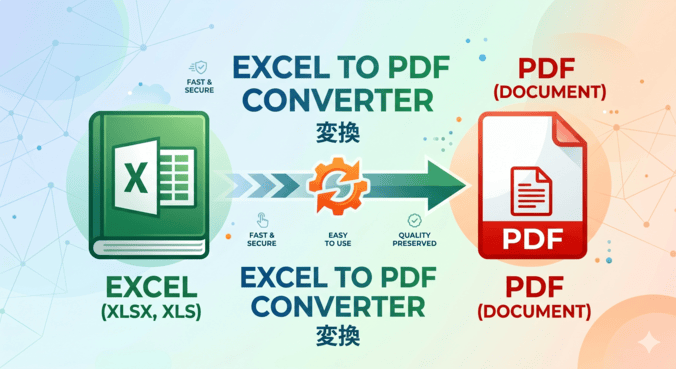
हमारा ऑनलाइन टूल आपकी स्प्रेडशीट्स को बिना फॉर्मेटिंग खराब किए प्रोफेशनल PDF डॉक्यूमेंट में बदल देता है।
हम आपकी प्राइवेसी का ध्यान रखते हैं। अपलोड की गई सभी फाइल्स कन्वर्शन के बाद सर्वर से ऑटोमैटिकली डिलीट कर दी जाती हैं।
आज के डिजिटल समय में डॉक्यूमेंट को सुरक्षित और शेयर करने के लिए PDF फॉर्मेट सबसे ज्यादा इस्तेमाल किया जाता है। खासकर जब आप अपनी Excel फाइल को किसी के साथ शेयर करना चाहते हैं, तो उसे PDF में कन्वर्ट करना एक बेहतर विकल्प होता है। इसी जरूरत को पूरा करने के लिए Excel to पीडीएफ Converter टूल्स का उपयोग किया जाता है।
डिजिटल युग में फाइल मैनेजमेंट को आसान बनाने के लिए Online File Converter Tools का उपयोग तेजी से बढ़ रहा है। ये टूल्स यूजर्स को विभिन्न फाइल फॉर्मेट जैसे Word, JPG, PNG और PDF के बीच आसानी से कन्वर्जन करने की सुविधा देते हैं। खास बात यह है कि इनका उपयोग करने के लिए किसी सॉफ्टवेयर इंस्टॉलेशन की जरूरत नहीं होती। केवल फाइल अपलोड करें और कुछ ही सेकंड में कन्वर्टेड फाइल डाउनलोड करें। Online converters समय बचाने के साथ-साथ कार्य को अधिक कुशल बनाते हैं। यही कारण है कि स्टूडेंट्स, प्रोफेशनल्स और बिजनेस यूजर्स के बीच इनकी लोकप्रियता लगातार बढ़ रही है।
Excel to PDF Converter एक ऐसा टूल या सॉफ्टवेयर है जिसकी मदद से आप अपनी Excel (.xls या .xlsx) फाइल को PDF फॉर्मेट में बदल सकते हैं। PDF फाइल का फायदा यह है कि इसका लेआउट सभी डिवाइस पर एक जैसा रहता है और इसमें एडिटिंग की संभावना कम होती है।
Excel फाइल को PDF में कन्वर्ट करने के कई फायदे हैं:
फिक्स्ड फॉर्मेट: PDF में डेटा का फॉर्मेट नहीं बदलता
सुरक्षा: PDF फाइल को पासवर्ड से सुरक्षित किया जा सकता है
शेयरिंग में आसानी: हर डिवाइस में आसानी से खुलती है
प्रोफेशनल लुक: रिपोर्ट और बिलिंग के लिए बेहतर
Excel to पीडीएफ Converter कैसे इस्तेमाल करें?
Method 1: Microsoft Excel के जरिए
अपनी Excel फाइल खोलें
“File” मेनू पर क्लिक करें
“Save As” विकल्प चुनें
File type में “PDF” सिलेक्ट करें
“Save” पर क्लिक करें
Method 2: Online Excel to PDF Converter
अगर आपके पास Excel सॉफ्टवेयर नहीं है, तो आप ऑनलाइन टूल्स का उपयोग कर सकते हैं:
Smallpdf
ILovePDF
PDF Converter
इन वेबसाइट्स पर जाकर आप अपनी Excel फाइल अपलोड करें और PDF डाउनलोड कर लें।
आज मार्केट में कई टूल्स उपलब्ध हैं जो Excel को PDF में बदलने में मदद करते हैं:
Online Tools: फ्री और आसान उपयोग
Desktop Software: ज्यादा फीचर्स और ऑफलाइन एक्सेस
Mobile Apps: कहीं भी, कभी भी कन्वर्जन
SEO के लिए Excel to पीडीएफ Converter का महत्व
अगर आप ब्लॉग या वेबसाइट चलाते हैं, तो Excel to पीडीएफ Converter जैसे टॉपिक पर आर्टिकल लिखना फायदेमंद हो सकता है। यह एक low to medium competition keyword है, जिसमें अच्छा ट्रैफिक आने की संभावना रहती है।
आज के समय में JPG to PDF Converter भी उतना ही जरूरी टूल बन चुका है जितना Excel to PDF Converter। कई बार हमें इमेज फाइल (JPG) को एक सुरक्षित और शेयर करने योग्य PDF फॉर्मेट में बदलने की जरूरत होती है। JPG to PDF की मदद से आप अपनी फोटो, स्कैन डॉक्यूमेंट या इमेज को एक ही PDF फाइल में आसानी से कन्वर्ट कर सकते हैं। यह प्रोसेस ऑनलाइन टूल्स या मोबाइल ऐप के जरिए कुछ ही सेकंड में पूरा हो जाता है। साथ ही, JPG to PDF कन्वर्जन से फाइल का लेआउट और क्वालिटी भी बनी रहती है, जिससे यह प्रोफेशनल उपयोग के लिए बेहतर विकल्प बन जाता है।
निष्कर्ष (Conclusion)
Excel to पीडीएफ Converter एक बेहद उपयोगी टूल है जो आपकी Excel फाइल को सुरक्षित और प्रोफेशनल PDF में बदलने में मदद करता है। चाहे आप स्टूडेंट हों, बिजनेस ओनर या ऑफिस कर्मचारी, यह टूल आपके काम को आसान बना सकता है।
अगर आप सही टूल और सही तरीके का उपयोग करते हैं, तो आप बिना किसी परेशानी के Excel फाइल को PDF में कन्वर्ट कर सकते हैं।
Choose your PDF, select the page number style and position, then download your numbered file.
Drop your PDF here
All processing happens locally in your browser.
पीडीएफ में पेज नंबर ऐड करने के बेस्ट टूल्स: डॉक्यूमेंट को प्रोफेशनल बनाएं
पीडीएफ फाइलों में पेज नंबर न होने से पढ़ने, रेफरेंस देने या प्रिंट करने में दिक्कत होती है। पेज नंबर ऐड करने वाले टूल्स की मदद से आप आसानी से हर पेज पर नंबर डाल सकते हैं
पीडीएफ फाइलों में पेज नंबर न होने से पढ़ने, रेफरेंस देने या प्रिंट करने में दिक्कत होती है। पेज नंबर ऐड करने वाले टूल्स की मदद से आप आसानी से हर पेज पर नंबर डाल सकते हैं – ऊपर, नीचे, सेंटर, कॉर्नर या कस्टम पोजीशन में। फॉन्ट, साइज, स्टाइल और स्टार्टिंग नंबर भी चुन सकते हैं। यह काम मुफ्त और ऑनलाइन मिनटों में हो जाता है। यह आर्टिकल 2025 के टॉप मुफ्त टूल्स के बारे में बताएगा।
इन मुफ्त टूल्स से आप अपनी पीडीएफ फाइलों को प्रोफेशनल और ऑर्गनाइज्ड बना सकते हैं। कोई सवाल हो तो कमेंट करें! 😊