
JPG इमेज को PDF में कैसे बदलें: पूरी गाइड हिंदी में
नमस्तार! आजकल बहुत से लोग फोटो या स्कैन किए गए दस्तावेज़ को JPG फॉर्मेट में रखते हैं, लेकिन कई बार हमें इन्हें PDF फॉर्मेट में बदलने की जरूरत पड़ती है। जैसे जॉब अप्लाई करने, फॉर्म भरने या डॉक्यूमेंट शेयर करने के लिए। JPG को PDF में बदलना बहुत आसान है।
JPG to PDF Converter
This JPG to PDF Converter lets you easily convert one or more JPG or
JPEG images into a high-quality, printable PDF document.
Drop your JPG here or
Supports all JPG files
JPG Preview
JPG इमेज को PDF में कैसे बदलें: पूरी गाइड हिंदी में
नमस्तार! आजकल बहुत से लोग फोटो या स्कैन किए गए दस्तावेज़ को JPG फॉर्मेट में रखते हैं, लेकिन कई बार हमें इन्हें PDF फॉर्मेट में बदलने की जरूरत पड़ती है। जैसे जॉब अप्लाई करने, फॉर्म भरने या डॉक्यूमेंट शेयर करने के लिए। JPG को PDF में बदलना बहुत आसान है। आप इसे मोबाइल, कंप्यूटर या ऑनलाइन टूल्स से कर सकते हैं। इस आर्टिकल में मैं आपको स्टेप बाय स्टेप सभी तरीके बताऊंगा।
1. ऑनलाइन टूल्स से JPG को PDF में बदलें (सबसे आसान तरीका)
ऑनलाइन कोई सॉफ्टवेयर इंस्टॉल करने की जरूरत नहीं। ये फ्री और तेज़ हैं। कुछ पॉपुलर वेबसाइट्स:
- Vacancy Update ( vacancyupdate.co.in//jpg-to-pdf )
- SmallPDF (smallpdf.com/hi/jpg-to-pdf )
- iLovePDF ( ilovepdf.com/hi/jpg_to_pdf )
- PDF24 ( tools.pdf24.org/hi/jpg-to-pdf )
- Adobe Acrobat Online (adobe.com/in_hi/acrobat/online/jpg-to-pdf.html)
स्टेप्स (उदाहरण: SmallPDF या iLovePDF से):
- ब्राउज़र में वेबसाइट खोलें।
- “JPG to PDF” टूल चुनें।
- अपनी JPG फाइल्स अपलोड करें (एक या कई)।
- अगर कई इमेज हैं, तो उन्हें क्रम में व्यवस्थित करें।
- ओरिएंटेशन, मार्जिन या साइज़ सेट करें (ऑप्शनल)।
- “कन्वर्ट” या “Convert” बटन दबाएं।
- PDF डाउनलोड करें।
ये टूल्स सुरक्षित हैं और फाइल्स कुछ घंटों बाद डिलीट हो जाती हैं।


2. मोबाइल फोन से (Android/iPhone)
Android में बिना ऐप के:
- गैलरी में फोटो खोलें।
- शेयर बटन दबाएं।
- “Print” या “प्रिंट” चुनें।
- प्रिंटर में “Save as PDF” चुनें।
- सेव करें।
या ऐप्स जैसे “Image to PDF Converter” डाउनलोड करें।
iPhone में:
- फोटोज ऐप में इमेज चुनें।
- शेयर करें।
- “Save to Files” या प्रिंट करके PDF सेव करें।


3. कंप्यूटर पर (Windows) बिना सॉफ्टवेयर के
Windows 10/11 में बिल्ट-इन फीचर है:
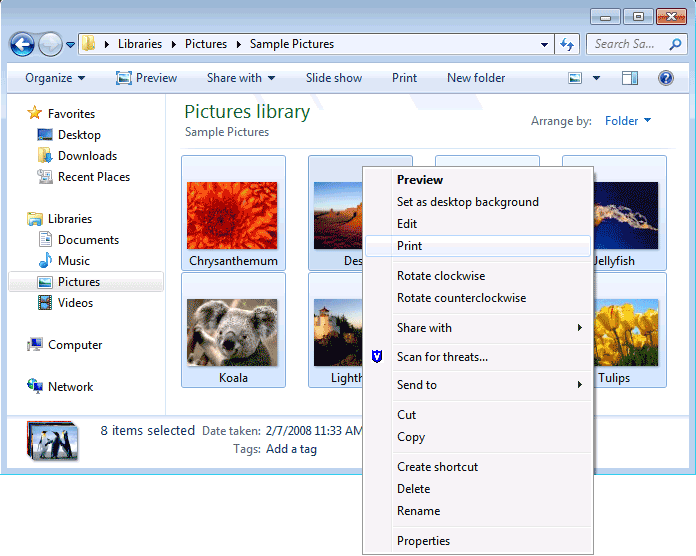
- JPG फाइल्स चुनें (Ctrl दबाकर कई चुनें)।
- राइट क्लिक करें > “Print” चुनें।
- प्रिंटर में “Microsoft Print to PDF” चुनें।
- साइज़ और लेआउट सेट करें।
- “Print” दबाएं और PDF सेव करें।
ये तरीका कई JPG को एक ही PDF में मर्ज कर देता है!

4. MS Word से
- Word खोलें।
- Insert > Pictures > JPG इंसर्ट करें।
- File > Save As > PDF चुनें।
फायदे JPG को PDF बनाने के
- फाइल साइज़ छोटी हो जाती है।
- आसानी से शेयर और प्रिंट कर सकते हैं।
- सिक्योरिटी के लिए पासवर्ड लगा सकते हैं (कुछ टूल्स में)।
- कई इमेज एक फाइल में।
अगर आपको कोई समस्या आए तो कमेंट करें। ये तरीके 2025 में भी काम कर रहे हैं। सुरक्षित रहें और डिजिटल डॉक्यूमेंट्स का सही इस्तेमाल करें! 😊