
Rotate PDF Tool
Rotate PDF Tool
Rotate pages, reset individual pages, or delete unwanted pages
Drop your PDF here or
Split PDF
Split PDF Tool
Split Your Files Content
Drop your PDF here or
Split PDF Tool क्या है? (PDF फाइल को अलग-अलग कैसे करें)
आज के डिजिटल समय में PDF फाइल सबसे ज़्यादा इस्तेमाल होने वाला डॉक्यूमेंट फॉर्मेट है। लेकिन कई बार हमें एक बड़ी PDF फाइल में से कुछ पेज अलग करने, हर पेज को अलग PDF में बदलने, या PDF को छोटे हिस्सों में बाँटने की जरूरत होती है।
ऐसे में Split PDF Tool हमारे बहुत काम आता है।
Split PDF Tool का मतलब
Split PDF Tool एक ऐसा ऑनलाइन या सॉफ्टवेयर टूल होता है, जिसकी मदद से आप:
- PDF के चुने हुए पेज अलग कर सकते हैं
- एक PDF को कई छोटी PDF फाइलों में बाँट सकते हैं
- हर पेज को अलग-अलग PDF में सेव कर सकते हैं
यह टूल खासतौर पर स्टूडेंट्स, ऑफिस वर्क, अकाउंटिंग और डॉक्यूमेंट मैनेजमेंट के लिए बहुत उपयोगी है।
Split PDF Tool के मुख्य फीचर्स
Split PDF Tool में आपको कई उपयोगी सुविधाएँ मिलती हैं:
- ✅ PDF से किसी भी पेज को अलग करने की सुविधा
- ✅ हर पेज को अलग PDF में कन्वर्ट करना
- ✅ पेज रेंज चुनने का विकल्प (जैसे 1-3, 5-7)
- ✅ 100% सुरक्षित और तेज प्रोसेस
- ✅ मोबाइल और कंप्यूटर दोनों पर काम करता है
- ✅ बिना सॉफ्टवेयर डाउनलोड किए ऑनलाइन उपयोग
Split PDF Tool का उपयोग कैसे करें?
PDF फाइल को split करना बहुत आसान है:
- सबसे पहले Split PDF Tool की वेबसाइट खोलें
- Upload PDF बटन पर क्लिक करें
- अपनी PDF फाइल अपलोड करें
- पेज नंबर या पेज रेंज चुनें
- Split PDF बटन पर क्लिक करें
- कुछ सेकंड में आपकी नई PDF फाइल डाउनलोड के लिए तैयार होगी
Split PDF Tool के फायदे
Split PDF Tool इस्तेमाल करने के कई फायदे हैं:
- 📄 बड़ी PDF फाइल को छोटे भागों में बाँटना आसान
- ⏱️ समय की बचत
- 🔒 डेटा सुरक्षित रहता है
- 💻 किसी भी डिवाइस पर काम करता है
- 💸 ज़्यादातर टूल फ्री होते हैं
Split PDF Tool कहां उपयोगी है?
यह टूल कई जगह काम आता है, जैसे:
- स्टूडेंट्स के नोट्स और असाइनमेंट
- ऑफिस डॉक्यूमेंट मैनेजमेंट
- बैंक और अकाउंटिंग PDF
- सरकारी फॉर्म और रिपोर्ट
- ई-बुक से जरूरी चैप्टर अलग करना
निष्कर्ष (Conclusion)
अगर आप PDF फाइल के कुछ पेज अलग करना चाहते हैं या बड़ी PDF को छोटे हिस्सों में बाँटना चाहते हैं, तो Split PDF Tool आपके लिए सबसे अच्छा समाधान है।
यह टूल आसान, तेज और सुरक्षित है, जिससे आपका काम कुछ ही सेकंड में हो जाता है।
Add Watermark to PDF
Add Watermark to PDF
This tools lets you apply custom text or image watermarks across PDF pages.
Drop your PDF here or
All processing happens locally in your browser.
Photo Name Joiner
Photo Name Joiner
Photo & Border
Name
Date (DOB / DOP)
Preview
Back to HomeMerge Pdf
Merge PDF Tool
Merge PDFs For Free
Drop your PDFs here or
Supports multiple PDF files
Merge PDF क्या है? (PDF फाइलें कैसे जोड़ें) – आसान और पूरी जानकारी
आज के डिजिटल दौर में PDF फाइलें हमारी रोज़मर्रा की जिंदगी का अहम हिस्सा बन चुकी हैं। चाहे ऑफिस का काम हो, स्कूल या कॉलेज का असाइनमेंट, बैंक स्टेटमेंट, ई-बुक या कोई सरकारी फॉर्म—हर जगह PDF फॉर्मेट का इस्तेमाल होता है। लेकिन अक्सर ऐसा होता है कि हमारे पास कई अलग-अलग PDF फाइलें होती हैं, जिन्हें एक साथ मैनेज करना मुश्किल हो जाता है। ऐसे में हमें जरूरत पड़ती है उन्हें एक ही फाइल में जोड़ने की, जिसे Merge PDF कहा जाता है।
Merge PDF क्या है?
Merge PDF का मतलब होता है दो या दो से ज्यादा PDF फाइलों को जोड़कर एक सिंगल PDF फाइल बनाना। इससे आपके सभी जरूरी डॉक्यूमेंट एक ही जगह पर व्यवस्थित हो जाते हैं। उदाहरण के लिए, अगर आपके पास किसी प्रोजेक्ट के अलग-अलग चैप्टर अलग PDF में हैं, तो आप उन्हें मर्ज करके एक ही फाइल बना सकते हैं।
Merge PDF के फायदे
Merge PDF का इस्तेमाल करने के कई फायदे हैं, जो आपके काम को आसान और प्रोफेशनल बनाते हैं:
समय की बचत: बार-बार अलग-अलग फाइल खोलने की जरूरत नहीं पड़ती
बेहतर मैनेजमेंट: सभी डॉक्यूमेंट एक ही जगह पर मिल जाते हैं
शेयर करना आसान: ईमेल, WhatsApp या अन्य प्लेटफॉर्म पर एक ही फाइल भेज सकते हैं
प्रोफेशनल प्रेजेंटेशन: रिपोर्ट और प्रोजेक्ट ज्यादा व्यवस्थित और आकर्षक लगते हैं
डेटा सुरक्षा: कम फाइल्स होने से खोने का खतरा भी कम हो जाता है
Merge PDF का उपयोग कहाँ होता है?
Merge PDF सिर्फ ऑफिस तक सीमित नहीं है, बल्कि इसका उपयोग कई जगहों पर होता है:
ऑफिस रिपोर्ट और प्रोजेक्ट फाइल तैयार करने में
इनवॉइस और बिल्स को एक जगह जोड़ने में
स्टूडेंट्स के नोट्स और असाइनमेंट बनाने में
बैंक, टैक्स और लीगल डॉक्यूमेंट्स को व्यवस्थित करने में
स्कैन किए हुए डॉक्यूमेंट को एक फाइल में रखने में
PDF फाइलें कैसे Merge करें?
- ऑनलाइन टूल की मदद से
आज इंटरनेट पर कई ऐसे टूल उपलब्ध हैं जिनकी मदद से आप बिना किसी सॉफ्टवेयर के PDF मर्ज कर सकते हैं। यह तरीका सबसे आसान और तेज होता है।
स्टेप्स:
किसी Merge PDF वेबसाइट को ओपन करें
अपनी सभी PDF फाइल्स अपलोड करें
फाइलों का सही क्रम (Order) सेट करें
“Merge” या “Combine” बटन पर क्लिक करें
नई PDF फाइल डाउनलोड करें
- सॉफ्टवेयर के जरिए
अगर आप रोज PDF फाइल्स के साथ काम करते हैं, तो डेस्कटॉप सॉफ्टवेयर आपके लिए बेहतर विकल्प हो सकता है। ये ज्यादा सुरक्षित और एडवांस फीचर्स के साथ आते हैं।
लोकप्रिय सॉफ्टवेयर:
Adobe Acrobat
PDF24
Smallpdf Desktop
iLovePDF
Merge PDF टूल की खास विशेषताएं
एक अच्छा Merge PDF टूल आपको कई उपयोगी फीचर्स देता है:
यूज़र-फ्रेंडली इंटरफेस, जिसे कोई भी आसानी से इस्तेमाल कर सके
तेज प्रोसेसिंग, जिससे समय की बचत हो
फाइल साइज कंट्रोल का विकल्प
सिक्योरिटी और प्राइवेसी का ध्यान
मोबाइल और कंप्यूटर दोनों पर सपोर्ट
Merge PDF करते समय ध्यान रखने वाली बातें
PDF मर्ज करते समय कुछ छोटी-छोटी बातों का ध्यान रखना जरूरी है। सबसे पहले, हमेशा फाइलों का सही क्रम सेट करें ताकि डॉक्यूमेंट पढ़ने में कोई परेशानी न हो।
अगर आपकी फाइल में पर्सनल या कॉन्फिडेंशियल जानकारी है, तो किसी भरोसेमंद टूल का ही इस्तेमाल करें। इसके अलावा, बहुत बड़ी फाइलों को मर्ज करने से पहले उन्हें कंप्रेस करना अच्छा रहता है, ताकि फाइनल फाइल का साइज ज्यादा न बढ़े।
Merge करने के बाद फाइल को एक बार जरूर चेक करें, ताकि कोई पेज छूट न जाए या गलत क्रम में न हो।
Merge PDF क्यों जरूरी है?
आज के समय में डिजिटल डॉक्यूमेंट्स की संख्या तेजी से बढ़ रही है। ऐसे में हर फाइल को अलग-अलग मैनेज करना मुश्किल हो सकता है। Merge PDF इस समस्या का आसान समाधान देता है।
यह न केवल आपके काम को व्यवस्थित बनाता है, बल्कि आपकी प्रोडक्टिविटी भी बढ़ाता है। खासकर उन लोगों के लिए जो रोज डॉक्यूमेंट्स के साथ काम करते हैं, यह एक जरूरी टूल बन चुका है।
निष्कर्ष
Merge PDF एक सरल लेकिन बेहद उपयोगी सुविधा है, जो आपके डिजिटल काम को आसान और व्यवस्थित बनाती है। चाहे आप स्टूडेंट हों, प्रोफेशनल हों या बिजनेस ओनर—PDF फाइलों को मर्ज करना आपके काम को ज्यादा प्रभावी और प्रोफेशनल बना सकता है।
सही टूल और सही तरीके का उपयोग करके आप अपने समय, मेहनत और स्टोरेज तीनों की बचत कर सकते हैं।
RSSB Lab Assistant Recruitment 2026
Rajasthan Staff Selection Board (RSSB), has released a Notification on official website for the recruitment of Lab Assistant Post. This recruitment is for 804 positions. RSSB Application Form will start from 27 January 2026 & the candidates can apply till the 25 February 2026. Minimum age required is 18 Years & The Maximum Age Is 40 Years as on 01 January 2027. Candidates must check the complete details for RSSB Lab Assistant Recruitment 2026. which has given below.
| RSSB Lab Assistant Online Form 2026 RSSB Lab Assistant Examination 2026 : Short Details | |||
| Important Dates | Application Fee | ||
| Online Apply Start Date : 27 January 2026 Online Apply Last Date : 25 February 2026 Last Date For Fee Payment : 25 February 2026 Exam Date : Notify Later Admit Card : Before Exam Result Date : Will Be Updated Here Soon Candidates are advised to confirm from the RSSBofficial website. | For General, EWS, OBC (Creamy Layer) : ₹ 600/- For EWS, OBC (Non Creamy Layer) : ₹ 400/- For SC, ST, PH : ₹ 400/- For Correction Charge : ₹ 300/- Payment Mode (Online): You can make the payment using the following methods:Debit Card Credit Card Internet Banking IMPS Cash Card / Mobile Wallet | ||
| RSSB Lab Assistant Notification 2026 : Age Limits As On 01 January 2027 | Total Post | ||
| Minimum Age : 18 Years Maximum Age : 40 Years RSSB provides age relaxation for the Lab Assistant position as per their regulations. | 804 Post | ||
| RSSB Lab Assistant Recruitment 2026 : Vacancy Details | |||
| Post Name | TSP Posts | Non TSP Posts | |
| Laboratory Assistant Grade-III | 82 | 418 | |
| Laboratory Assistant | — | 32 | |
| Laboratory Assistant | 01 | 16 | |
| Laboratory Assistant (Except Photography) | — | 31 | |
| Laboratory Assistant (Photography) | — | 02 | |
| Junior Laboratory Assistant | — | 68 | |
| Junior Laboratory Assistant | 05 | 13 | |
| Laboratory Assistant (Geography) | 19 | 117 | |
| RSSB Lab Assistant Recruitment 2026 : Eligibility Criteria | ||
| Post Name | Eligibility Criteria | |
| Secondary Education | Candidates must have passed Senior Secondary (12th class) with at least three optional subjects from the following: Physics, Chemistry, Biology, Mathematics, Biochemistry, Microbiology, or Biotechnology. | |
| Agriculture | Candidates must have passed Senior Secondary / Higher Secondary (12th class) with Science stream from a recognized board. | |
| Sanskrit Education | Candidates must have passed Senior Secondary / Higher Secondary (Varishtha Upadhyay) with Science stream from a recognized board. | |
| Home (State Forensic Science Lab) | Candidates must have passed Senior Secondary (Science stream) with at least 2nd Division and possess any one of the following computer qualifications: Degree / Diploma / Certificate in Computer Science or Computer Application, ‘O’ Level certificate from NIELIT, or RS-CIT certificate from Kota. | |
| Public Health Engineering | Candidates must have passed Higher Secondary (12th class) in Science stream with Chemistry as a compulsory subject. | |
| College Education | Candidates must have passed Senior Secondary (12th class) with Geography as a subject. | |
| How To Fill RSSB Lab Assistant Online Form 2026 | |
| Interested candidates who wish to apply for the RSSB post can submit their application online before Last Date 25 February 2026. Use the click here link provided below under important link section to apply directly. Alternatively, visit the official website of RSSB to complete the application process online. Make sure to complete the application before the deadline 25 February 2026. Note – छात्रो से ये अनुरोध किया जाता है की वो अपना फॉर्म भरने से पहले Official Notification को ध्यान से जरूर पढे उसके बाद ही अपना फॉर्म भरे । (Last Date, Age Limit, & Education Qualification) |
| RSSB Lab Assistant Recruitment 2026 : Mode Of Selection |
| Written Exam Merit List Document Verification |
| Apply Online Link | Click Here |
| Check Official Notification | Click Here |
| RSSB Official Website | Click Here |
| Join Our WhatsApp Channel | Follow Now |
| Join Our Telegram Channel | Follow Now |
| Join Our YouTube Channel | Follow Now |
Excel To Pdf – Excel फाइल को PDF में कैसे बदलें – Vacancy Update
Excel to PDF Converter
Excel Files को PDF में कैसे बदलें?
हमारा ऑनलाइन टूल आपकी स्प्रेडशीट्स को बिना फॉर्मेटिंग खराब किए प्रोफेशनल PDF डॉक्यूमेंट में बदल देता है।
तेज़ और सुरक्षित कन्वर्शन
हम आपकी प्राइवेसी का ध्यान रखते हैं। अपलोड की गई सभी फाइल्स कन्वर्शन के बाद सर्वर से ऑटोमैटिकली डिलीट कर दी जाती हैं।
- ✓ 100% डेटा सुरक्षा
- ✓ ओरिजिनल लेआउट बरकरार
- ✓ किसी सॉफ्टवेयर की जरूरत नहीं
Excel To Pdf – Excel फाइल को PDF में कैसे बदलें
आज के डिजिटल समय में डॉक्यूमेंट को सुरक्षित और शेयर करने के लिए PDF फॉर्मेट सबसे ज्यादा इस्तेमाल किया जाता है। खासकर जब आप अपनी Excel फाइल को किसी के साथ शेयर करना चाहते हैं, तो उसे PDF में कन्वर्ट करना एक बेहतर विकल्प होता है। इसी जरूरत को पूरा करने के लिए Excel to पीडीएफ Converter टूल्स का उपयोग किया जाता है।
डिजिटल युग में फाइल मैनेजमेंट को आसान बनाने के लिए Online File Converter Tools का उपयोग तेजी से बढ़ रहा है। ये टूल्स यूजर्स को विभिन्न फाइल फॉर्मेट जैसे Word, JPG, PNG और PDF के बीच आसानी से कन्वर्जन करने की सुविधा देते हैं। खास बात यह है कि इनका उपयोग करने के लिए किसी सॉफ्टवेयर इंस्टॉलेशन की जरूरत नहीं होती। केवल फाइल अपलोड करें और कुछ ही सेकंड में कन्वर्टेड फाइल डाउनलोड करें। Online converters समय बचाने के साथ-साथ कार्य को अधिक कुशल बनाते हैं। यही कारण है कि स्टूडेंट्स, प्रोफेशनल्स और बिजनेस यूजर्स के बीच इनकी लोकप्रियता लगातार बढ़ रही है।
Excel to पीडीएफ Converter क्या है?
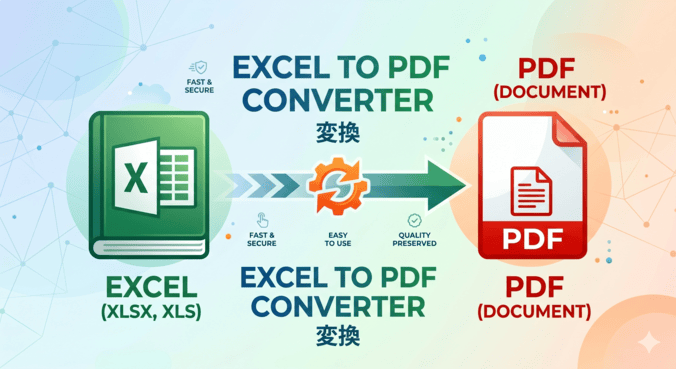
Excel to PDF Converter एक ऐसा टूल या सॉफ्टवेयर है जिसकी मदद से आप अपनी Excel (.xls या .xlsx) फाइल को PDF फॉर्मेट में बदल सकते हैं। PDF फाइल का फायदा यह है कि इसका लेआउट सभी डिवाइस पर एक जैसा रहता है और इसमें एडिटिंग की संभावना कम होती है।
Excel को PDF में क्यों बदलें?
Excel फाइल को PDF में कन्वर्ट करने के कई फायदे हैं:
फिक्स्ड फॉर्मेट: PDF में डेटा का फॉर्मेट नहीं बदलता
सुरक्षा: PDF फाइल को पासवर्ड से सुरक्षित किया जा सकता है
शेयरिंग में आसानी: हर डिवाइस में आसानी से खुलती है
प्रोफेशनल लुक: रिपोर्ट और बिलिंग के लिए बेहतर
Excel to पीडीएफ Converter कैसे इस्तेमाल करें?
आप Excel फाइल को PDF में कन्वर्ट करने के लिए नीचे दिए गए आसान स्टेप्स फॉलो कर सकते हैं:
Method 1: Microsoft Excel के जरिए
अपनी Excel फाइल खोलें
“File” मेनू पर क्लिक करें
“Save As” विकल्प चुनें
File type में “PDF” सिलेक्ट करें
“Save” पर क्लिक करें
Method 2: Online Excel to PDF Converter
अगर आपके पास Excel सॉफ्टवेयर नहीं है, तो आप ऑनलाइन टूल्स का उपयोग कर सकते हैं:
Smallpdf
ILovePDF
PDF Converter
इन वेबसाइट्स पर जाकर आप अपनी Excel फाइल अपलोड करें और PDF डाउनलोड कर लें।
Best Excel to पीडीएफ Converter Tools
आज मार्केट में कई टूल्स उपलब्ध हैं जो Excel को PDF में बदलने में मदद करते हैं:
Online Tools: फ्री और आसान उपयोग
Desktop Software: ज्यादा फीचर्स और ऑफलाइन एक्सेस
Mobile Apps: कहीं भी, कभी भी कन्वर्जन
SEO के लिए Excel to पीडीएफ Converter का महत्व
अगर आप ब्लॉग या वेबसाइट चलाते हैं, तो Excel to पीडीएफ Converter जैसे टॉपिक पर आर्टिकल लिखना फायदेमंद हो सकता है। यह एक low to medium competition keyword है, जिसमें अच्छा ट्रैफिक आने की संभावना रहती है।
आज के समय में JPG to PDF Converter भी उतना ही जरूरी टूल बन चुका है जितना Excel to PDF Converter। कई बार हमें इमेज फाइल (JPG) को एक सुरक्षित और शेयर करने योग्य PDF फॉर्मेट में बदलने की जरूरत होती है। JPG to PDF की मदद से आप अपनी फोटो, स्कैन डॉक्यूमेंट या इमेज को एक ही PDF फाइल में आसानी से कन्वर्ट कर सकते हैं। यह प्रोसेस ऑनलाइन टूल्स या मोबाइल ऐप के जरिए कुछ ही सेकंड में पूरा हो जाता है। साथ ही, JPG to PDF कन्वर्जन से फाइल का लेआउट और क्वालिटी भी बनी रहती है, जिससे यह प्रोफेशनल उपयोग के लिए बेहतर विकल्प बन जाता है।
निष्कर्ष (Conclusion)
Excel to पीडीएफ Converter एक बेहद उपयोगी टूल है जो आपकी Excel फाइल को सुरक्षित और प्रोफेशनल PDF में बदलने में मदद करता है। चाहे आप स्टूडेंट हों, बिजनेस ओनर या ऑफिस कर्मचारी, यह टूल आपके काम को आसान बना सकता है।
अगर आप सही टूल और सही तरीके का उपयोग करते हैं, तो आप बिना किसी परेशानी के Excel फाइल को PDF में कन्वर्ट कर सकते हैं।
Passport Photo Maker
मात्र एक क्लिक में तैयार करें पासपोर्ट साइज फोटो
Make Passport Photos Instantly with Name & Date
नि:शुल्क सेवा | Free Service
फोटो चुनने के लिए क्लिक करें या यहाँ खींचकर छोड़ें (Drag & Drop JPG, PNG, WEBP)
Step 2: Crop Your Photo
Step 3: Adjust & Finalize
Add Page Numbers to PDF
Add Page Numbers to PDF
Choose your PDF, select the page number style and position, then download your numbered file.
Drop your PDF here
All processing happens locally in your browser.
पीडीएफ में पेज नंबर ऐड करने के बेस्ट टूल्स: डॉक्यूमेंट को प्रोफेशनल बनाएं
पीडीएफ में पेज नंबर ऐड करने के बेस्ट टूल्स: डॉक्यूमेंट को प्रोफेशनल बनाएं
पीडीएफ फाइलों में पेज नंबर न होने से पढ़ने, रेफरेंस देने या प्रिंट करने में दिक्कत होती है। पेज नंबर ऐड करने वाले टूल्स की मदद से आप आसानी से हर पेज पर नंबर डाल सकते हैं
पीडीएफ फाइलों में पेज नंबर न होने से पढ़ने, रेफरेंस देने या प्रिंट करने में दिक्कत होती है। पेज नंबर ऐड करने वाले टूल्स की मदद से आप आसानी से हर पेज पर नंबर डाल सकते हैं – ऊपर, नीचे, सेंटर, कॉर्नर या कस्टम पोजीशन में। फॉन्ट, साइज, स्टाइल और स्टार्टिंग नंबर भी चुन सकते हैं। यह काम मुफ्त और ऑनलाइन मिनटों में हो जाता है। यह आर्टिकल 2025 के टॉप मुफ्त टूल्स के बारे में बताएगा।
पीडीएफ में पेज नंबर ऐड क्यों जरूरी?
- रिपोर्ट, थीसिस, ई-बुक या कॉन्ट्रैक्ट प्रोफेशनल लगते हैं।
- रेफरेंस देना आसान हो जाता है।
- प्रिंटिंग में पेज ऑर्डर ट्रैक करना सरल।
- मुफ्त टूल्स से कोई सॉफ्टवेयर इंस्टॉल करने की जरूरत नहीं।
टॉप मुफ्त पीडीएफ पेज नंबर ऐड टूल्स
- PDF24 Tools (हिंदी सपोर्ट वाला सबसे आसान)
- वेबसाइट: tools.pdf24.org/hi/add-page-numbers-to-pdf
- फीचर्स: पोजीशन (टॉप/बॉटम/साइड), फॉन्ट साइज, स्टार्टिंग नंबर, प्रीफिक्स।
- इस्तेमाल: अपलोड → सेटिंग्स चुनें → ऐड करें → डाउनलोड।
- फायदे: पूरी तरह मुफ्त, हिंदी निर्देश, हाई क्वालिटी।
- iLovePDF
- वेबसाइट: www.ilovepdf.com/hi/add-page-numbers
- फीचर्स: टॉप/बॉटम/लेफ्ट/राइट, मार्जिन, फॉन्ट स्टाइल, पेज रेंज।
- फायदे: हिंदी में उपलब्ध, तेज़ और अनलिमिटेड।
- Smallpdf
- वेबसाइट: smallpdf.com/hi/add-page-numbers-to-pdf
- फीचर्स: आसान इंटरफेस, कस्टम पोजीशन, प्रीव्यू दिखाता है।
- फायदे: सुरक्षित, मोबाइल फ्रेंडली।
- Sejda PDF
- वेबसाइट: www.sejda.com/add-page-numbers-to-pdf
- फीचर्स: एडवांस ऑप्शन – रोमन नंबर, प्रीफिक्स/सफिक्स, अलग-अलग सेक्शन।
- फायदे: प्रोफेशनल रिजल्ट, मुफ्त में 200 पेज तक।
- PDFgear
- वेबसाइट: www.pdfgear.com/add-page-numbers-to-pdf
- फीचर्स: कोई लिमिट नहीं, ऑफलाइन वर्जन भी, कस्टम टेक्स्ट।
- फायदे: पूरी तरह मुफ्त, तेज़ प्रोसेसिंग।
- अन्य अच्छे ऑप्शन:
- DeftPDF: सरल और फ्री।
- Online2PDF: बैच प्रोसेसिंग।
- AvePDF: क्लाउड बेस्ड और सिक्योर।
बेहतर रिजल्ट के लिए टिप्स
- पेज नंबर की पोजीशन और साइज पहले प्रीव्यू में चेक करें।
- मार्जिन ज्यादा रखें ताकि प्रिंटिंग में कट न जाए।
- रोमन नंबर (i, ii, iii) फ्रंट मैटर (कवर, इंडेक्स) के लिए यूज करें।
- स्टार्टिंग नंबर “1” से नहीं चाहिए तो कस्टम सेट करें।
- ओरिजिनल फाइल का बैकअप जरूर रखें।
इन मुफ्त टूल्स से आप अपनी पीडीएफ फाइलों को प्रोफेशनल और ऑर्गनाइज्ड बना सकते हैं। कोई सवाल हो तो कमेंट करें! 😊