
PDF Annotator Pro
Upload PDF Document
Drag and drop your PDF file here or click to browse
Add Text Annotation
प्रोफेशनल पीडीएफ एनोटेटर टूल्स: हाइलाइट, कमेंट और मार्कअप करें आसानी से
पीडीएफ फाइलों पर नोट्स लेना, हाइलाइट करना, कमेंट जोड़ना या हैंडराइटिंग करना आजकल स्टूडेंट्स, प्रोफेशनल्स और टीचर्स के लिए बहुत जरूरी है। प्रोफेशनल पीडीएफ एनोटेटर टूल्स की मदद से आप पीडीएफ को इंटरएक्टिव बना सकते हैं
प्रोफेशनल पीडीएफ एनोटेटर टूल्स: हाइलाइट, कमेंट और मार्कअप करें आसानी से
पीडीएफ फाइलों पर नोट्स लेना, हाइलाइट करना, कमेंट जोड़ना या हैंडराइटिंग करना आजकल स्टूडेंट्स, प्रोफेशनल्स और टीचर्स के लिए बहुत जरूरी है। प्रोफेशनल पीडीएफ एनोटेटर टूल्स की मदद से आप पीडीएफ को इंटरएक्टिव बना सकते हैं – जैसे हाइलाइट, स्टिकी नोट्स, ड्रॉइंग, शेप्स, स्टैम्प और यहां तक कि हैंडराइटेन एनोटेशन। ये टूल्स टच स्क्रीन या स्टाइलस (जैसे Apple Pencil या Surface Pen) के साथ बेहतरीन काम करते हैं। यह आर्टिकल 2025 के बेस्ट प्रोफेशनल पीडीएफ एनोटेटर टूल्स के बारे में बताएगा।
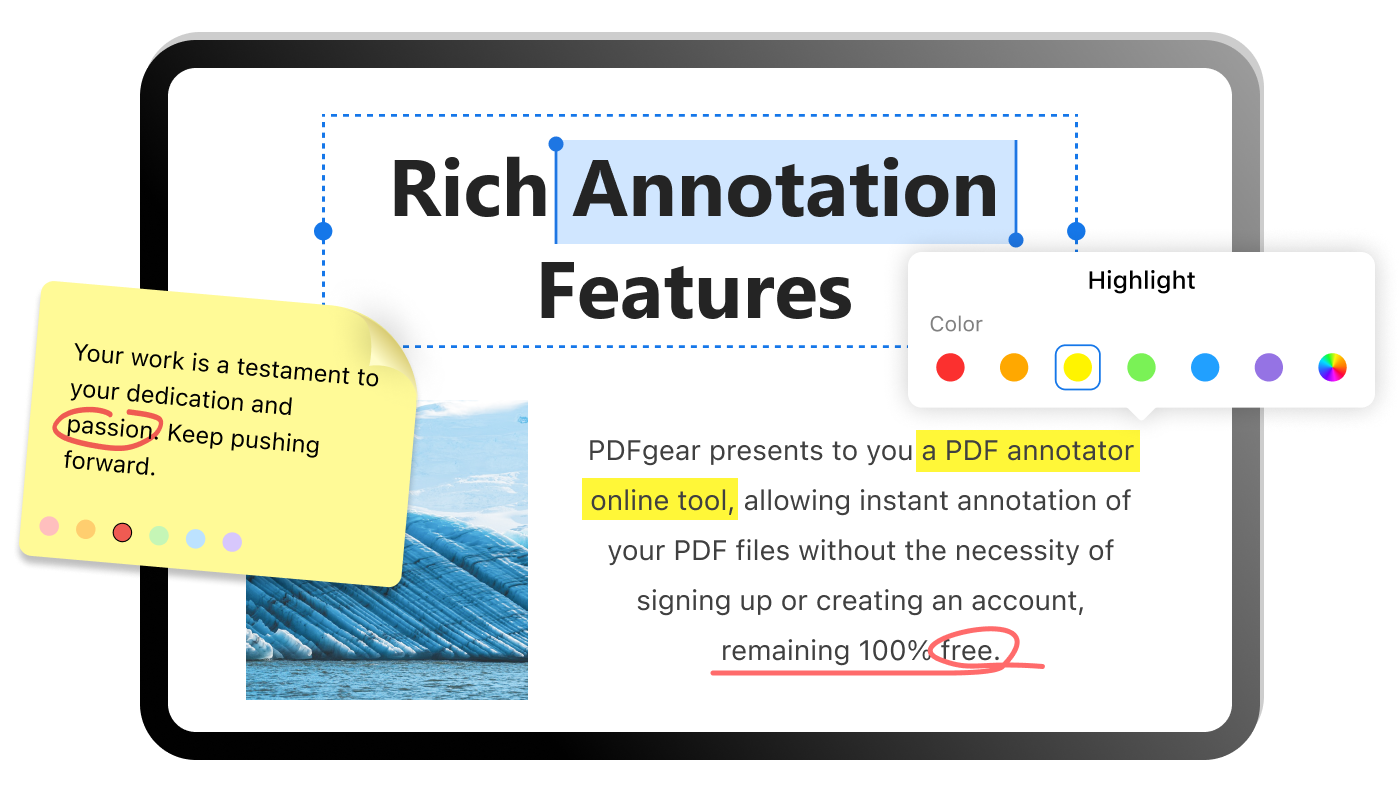
पीडीएफ एनोटेशन क्यों जरूरी?
- पढ़ाई या रिसर्च में की पॉइंट्स हाइलाइट करें।
- टीम वर्क में फीडबैक दें – कमेंट, ड्रॉइंग या स्टैम्प।
- स्कैन्ड डॉक्यूमेंट पर हैंडराइटेन नोट्स।
- प्रोफेशनल टूल्स में AI, OCR और कोलैबोरेशन फीचर्स।
- मुफ्त से लेकर प्रो वर्जन तक ऑप्शन उपलब्ध।
टॉप प्रोफेशनल पीडीएफ एनोटेटर टूल्स
- Adobe Acrobat Pro (इंडस्ट्री स्टैंडर्ड)
- वेबसाइट: www.adobe.com/in_hi/acrobat
- फीचर्स: हाइलाइट, कमेंट, ड्रॉइंग, स्टैम्प, ऑडियो एनोटेशन, शेयर्ड रिव्यू।
- फायदे: सबसे पावरफुल, कोलैबोरेशन और सिक्योरिटी बेस्ट। हिंदी सपोर्ट।
How to Annotate a PDF File (Beginner Tutorial) | IronPDF
- PDFgear (पूरी तरह मुफ्त और AI-पावर्ड)
- वेबसाइट: www.pdfgear.com/pdf-annotator
- फीचर्स: हाइलाइट, नोट्स, ड्रॉइंग, AI समरी, कोई साइनअप नहीं।
- फायदे: अनलिमिटेड यूज, ऑफलाइन भी, प्रोफेशनल मार्कअप।
How it works – PDF Annotator
- Foxit PDF Editor Pro
- वेबसाइट: www.foxit.com/pdf-editor
- फीचर्स: टाइपराइटर कमेंट, ड्रॉइंग, मेजरमेंट टूल्स।
- फायदे: तेज़ और Adobe का अच्छा अल्टरनेटिव।
- PDF Expert (मैक और iOS के लिए बेस्ट)
- फीचर्स: Apple Pencil सपोर्ट, रेडियल मेनू, हाइलाइट और नोट्स।
- फायदे: स्मूथ और फास्ट, प्रोफेशनल यूजर्स पसंद करते हैं।
- Smallpdf Annotate
- वेबसाइट: smallpdf.com/hi/pdf-annotator
- फीचर्स: ऑनलाइन हाइलाइट, टेक्स्ट, शेप्स और पेंसिल टूल।
- फायदे: हिंदी इंटरफेस, मुफ्त में बेसिक यूज, सिक्योर।
- अन्य अच्छे ऑप्शन:
- Drawboard PDF: स्टाइलस यूजर्स के लिए बेस्ट, मेजरमेंट टूल्स।
- UPDF: AI फीचर्स और मल्टी-प्लेटफॉर्म।
- Xodo: मुफ्त और कोलैबोरेटिव।
बेहतर एनोटेशन के लिए टिप्स
- स्टाइलस या टच स्क्रीन डिवाइस इस्तेमाल करें।
- कलर कोडिंग से नोट्स ऑर्गनाइज करें (जैसे पीला=इंपॉर्टेंट)।
- कोलैबोरेशन चाहिए तो Adobe या Smallpdf चुनें।
- स्कैन्ड PDF के लिए OCR वाला टूल लें।
- प्राइवेसी के लिए ऑफलाइन टूल (जैसे PDFgear) ट्राय करें।
इन प्रोफेशनल टूल्स से आपकी पीडीएफ फाइलें ज्यादा इंटरएक्टिव और उपयोगी बन जाएंगी। कोई सवाल हो तो कमेंट करें! 😊