
वेबपेज को PDF में कैसे बदलें: पूरी गाइड हिंदी में
नमस्तार! आजकल हम इंटरनेट पर बहुत सारी जानकारी पढ़ते हैं, जैसे आर्टिकल, न्यूज़, रेसिपी या प्रोडक्ट डिटेल्स। लेकिन कई बार हमें पूरा वेबपेज ऑफलाइन सेव करके रखने या प्रिंट करने की जरूरत पड़ती है।
WEBP to PDF Converter
This WEBP to PDF Converter allows you to convert one or more .webp
images into a clean, high-quality PDF document.
Drop your WebP here
Supports all WebP files
WebP Preview
वेबपेज को PDF में कैसे बदलें: पूरी गाइड हिंदी में
नमस्तार! आजकल हम इंटरनेट पर बहुत सारी जानकारी पढ़ते हैं, जैसे आर्टिकल, न्यूज़, रेसिपी या प्रोडक्ट डिटेल्स। लेकिन कई बार हमें पूरा वेबपेज ऑफलाइन सेव करके रखने या प्रिंट करने की जरूरत पड़ती है। इसके लिए वेबपेज को PDF में कन्वर्ट करना बेस्ट तरीका है। PDF में लेआउट, इमेज और टेक्स्ट सब सही रहता है। अच्छी बात ये है कि ये बहुत आसान है – ब्राउज़र से, ऑनलाइन टूल्स से या एक्सटेंशन से। इस आर्टिकल में स्टेप बाय स्टेप सभी तरीके बताए गए हैं।
1. ब्राउज़र से डायरेक्ट सेव करें (सबसे आसान और फ्री तरीका)
सभी पॉपुलर ब्राउज़र (Chrome, Edge, Firefox) में बिल्ट-इन “Print to PDF” फीचर है।
Google Chrome या Microsoft Edge में:
- वेबपेज खोलें।
- Ctrl + P दबाएं (या मेनू से Print चुनें)।
- Destination में “Save as PDF” या “Microsoft Print to PDF” चुनें।
- Layout (Portrait/Landscape), Margins और अन्य ऑप्शन सेट करें।
- Save बटन दबाकर PDF सेव करें।
Mozilla Firefox में:
- Ctrl + P दबाएं।
- Printer में “Microsoft Print to PDF” या “Save to PDF” चुनें।
- Save करें।
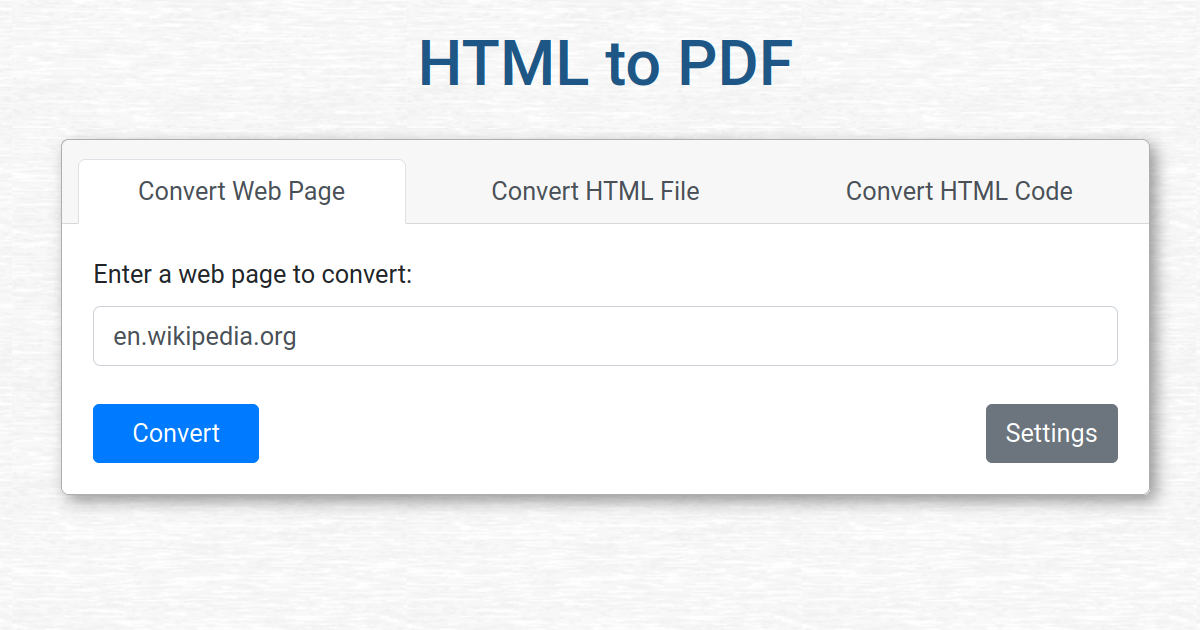
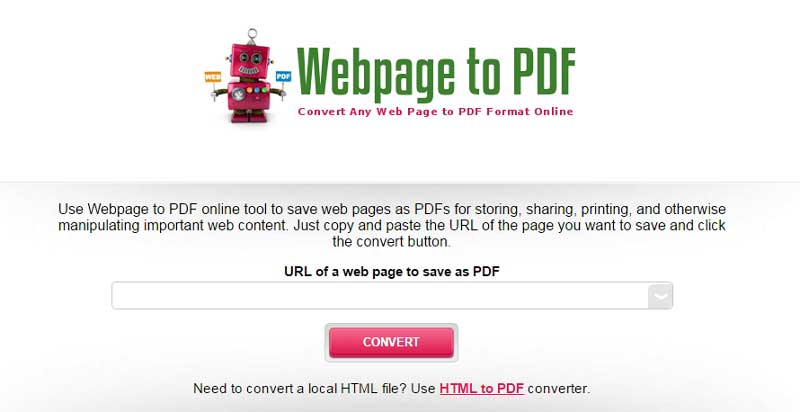
2. ऑनलाइन टूल्स से वेबपेज को PDF में बदलें
अगर पूरा पेज कैप्चर करना हो या एडवांस ऑप्शन चाहिए तो ये यूज करें। URL डालकर कन्वर्ट करें।
पॉपुलर वेबसाइट्स:
- WebToPDF.com
- PDFCrowd.com
- PDF2Go.com
- SmallPDF या iLovePDF के टूल्स
स्टेप्स:
- वेबसाइट खोलें।
- वेबपेज का URL पेस्ट करें।
- कन्वर्ट बटन दबाएं।
- PDF डाउनलोड करें।
ये लंबे पेज या स्क्रॉलिंग वाले के लिए अच्छे हैं।
3. Chrome एक्सटेंशन यूज करें (त्वरित तरीका)
Chrome में एक्सटेंशन इंस्टॉल करके एक क्लिक में PDF बनाएं।
कुछ बेस्ट एक्सटेंशन:
- Save as PDF
- Web to PDF
- Full Page Screen Capture
स्टेप्स:
- Chrome Web Store से एक्सटेंशन सर्च करके Add to Chrome करें।
- वेबपेज पर जाकर एक्सटेंशन आइकन क्लिक करें।
- PDF जनरेट और डाउनलोड करें।
4. मोबाइल से (Android/iPhone)
- Chrome ऐप में: मेनू > Share > Print > Save as PDF।
- या ऊपर बताए ऑनलाइन टूल्स ब्राउज़र से यूज करें।
वेबपेज को PDF बनाने के फायदे
- ऑफलाइन पढ़ सकते हैं।
- प्रिंटिंग आसान और प्रोफेशनल।
- आर्टिकल या रिसर्च सेव करके रखें।
- फॉर्मेटिंग नहीं बिगड़ती।
नोट: कुछ वेबसाइट्स प्रिंट ब्लॉक करती हैं, तो एक्सटेंशन या ऑनलाइन टूल ट्राई करें। कोई समस्या हो तो कमेंट करें। ये तरीके 2025 में भी बेस्ट काम कर रहे हैं। इंटरनेट की जानकारी को हमेशा सेव रखें!