
Word फाइल को PDF में कैसे बदलें: पूरी गाइड हिंदी में
नमस्तार! Microsoft Word (DOC या DOCX) फाइलें एडिट करने के लिए बढ़िया हैं, लेकिन शेयर करने, प्रिंट करने या प्रोफेशनल डॉक्यूमेंट बनाने के लिए PDF फॉर्मेट बेस्ट है। PDF में फॉर्मेटिंग नहीं बिगड़ती और कोई भी इसे आसानी से ओपन कर सकता है।
Word फाइल को PDF में कैसे बदलें: पूरी गाइड हिंदी में
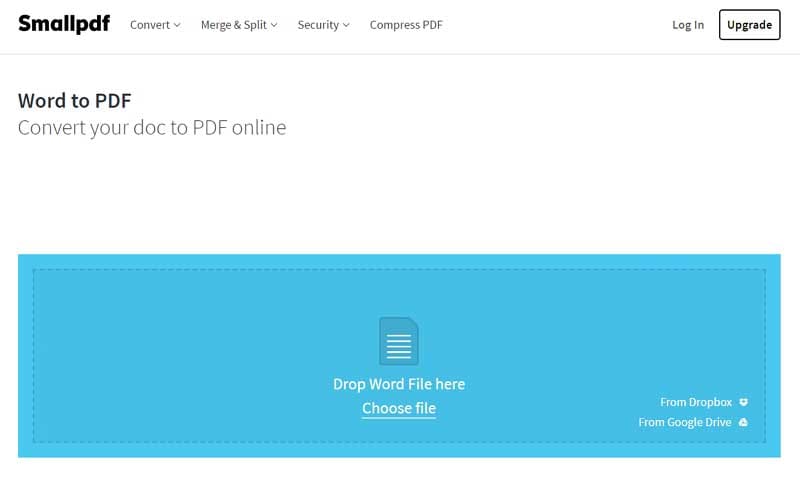
नमस्तार! Microsoft Word (DOC या DOCX) फाइलें एडिट करने के लिए बढ़िया हैं, लेकिन शेयर करने, प्रिंट करने या प्रोफेशनल डॉक्यूमेंट बनाने के लिए PDF फॉर्मेट बेस्ट है। PDF में फॉर्मेटिंग नहीं बिगड़ती और कोई भी इसे आसानी से ओपन कर सकता है। अच्छी बात ये है कि Word को PDF में बदलना बहुत आसान है। कई ऑनलाइन टूल्स में “Drop your Word file here” या “अपनी Word फाइल यहां ड्रॉप करें” लिखा बॉक्स होता है, जहां आप फाइल ड्रैग-ड्रॉप करके कन्वर्ट कर सकते हैं। इस आर्टिकल में स्टेप बाय स्टेप सभी तरीके बताए गए हैं।
1. ऑनलाइन टूल्स से Word को PDF में बदलें (सबसे आसान तरीका)
कोई सॉफ्टवेयर इंस्टॉल करने की जरूरत नहीं। फ्री और तेज़। पॉपुलर वेबसाइट्स जहां “Drop your file here” ऑप्शन है:
- SmallPDF (smallpdf.com/hi/word-to-pdf)
- iLovePDF (ilovepdf.com/hi/word_to_pdf)
- FreePDFConvert (freepdfconvert.com/hi/word-to-pdf)
- Adobe Acrobat Online
स्टेप्स:
- वेबसाइट खोलें।
- “Word to PDF” टूल चुनें।
- “Drop your Word file here” बॉक्स में फाइल ड्रैग-ड्रॉप करें या “Choose File” से अपलोड करें।
- कन्वर्ट बटन दबाएं।
- PDF डाउनलोड करें।
ये टूल्स फॉर्मेटिंग को परफेक्ट रखते हैं और सुरक्षित हैं। फाइल्स कुछ घंटों बाद डिलीट हो जाती हैं।
2. Microsoft Word में बिल्ट-इन तरीके से (ऑफलाइन)
अगर आपके पास MS Word है (2007 या नया वर्जन):
- Word फाइल खोलें।
- File > Save As चुनें।
- फाइल नेम और लोकेशन सेट करें।
- “Save as type” में PDF (*.pdf) चुनें।
- Save दबाएं।
ये तरीका सबसे बेस्ट है क्योंकि फॉर्मेटिंग 100% सही रहती है।
3. मोबाइल से (Android/iPhone)
Android में:
- Word ऐप या Google Docs से फाइल खोलें।
- Share > Save as PDF या Print > Save as PDF चुनें।
iPhone में:
- Word ऐप में File > Export > PDF चुनें।
या ऊपर बताए ऑनलाइन टूल्स ब्राउज़र से यूज करें।
4. अन्य तरीके
- Google Drive से: Word फाइल अपलोड करें, ओपन करके File > Download > PDF चुनें।
- LibreOffice (फ्री सॉफ्टवेयर): फाइल खोलकर Export as PDF करें।
Word को PDF बनाने के फायदे
- फॉर्मेटिंग नहीं बिगड़ती।
- फाइल साइज़ छोटी और सिक्योर।
- किसी भी डिवाइस पर ओपन होती है बिना Word इंस्टॉल किए।
- प्रोफेशनल डॉक्यूमेंट्स (रिज्यूमे, रिपोर्ट) के लिए आइडियल।
अगर बड़ी फाइल है तो ऑनलाइन टूल्स की लिमिट चेक करें। कोई समस्या हो तो कमेंट करें। ये तरीके 2025 में भी परफेक्ट काम कर रहे हैं। अपने डॉक्यूमेंट्स को प्रोफेशनल बनाएं! 😊