
PDF में पेज नंबर कैसे जोड़ें: पूरी गाइड हिंदी में
नमस्तार! PDF डॉक्यूमेंट्स में पेज नंबर जोड़ना बहुत उपयोगी होता है, खासकर रिपोर्ट्स, ई-बुक्स, असाइनमेंट्स या प्रोफेशनल डॉक्यूमेंट्स के लिए। इससे डॉक्यूमेंट और ऑर्गनाइज्ड लगता है और पढ़ने में आसानी होती है।
Add Page Numbers to PDF
Choose your PDF, select the page number style and position, then download your numbered file.
Drop your PDF here
All processing happens locally in your browser.
PDF में पेज नंबर कैसे जोड़ें: पूरी गाइड हिंदी में
नमस्तार! PDF डॉक्यूमेंट्स में पेज नंबर जोड़ना बहुत उपयोगी होता है, खासकर रिपोर्ट्स, ई-बुक्स, असाइनमेंट्स या प्रोफेशनल डॉक्यूमेंट्स के लिए। इससे डॉक्यूमेंट और ऑर्गनाइज्ड लगता है और पढ़ने में आसानी होती है। अच्छी बात ये है कि इसे जोड़ना बहुत सिंपल है। आप ऑनलाइन टूल्स, सॉफ्टवेयर या मोबाइल से कर सकते हैं। इस आर्टिकल में स्टेप बाय स्टेप सभी तरीके बताए गए हैं।
1. ऑनलाइन टूल्स से PDF में पेज नंबर जोड़ें (सबसे आसान और फ्री तरीका)
कोई सॉफ्टवेयर इंस्टॉल करने की जरूरत नहीं। पॉपुलर वेबसाइट्स:
- Vacancy Update ( vacancyupdate/hi/add-page-numbers-pdf )
- iLovePDF ( ilovepdf.com/hi/add-page-numbers-pdf )
- SmallPDF ( smallpdf.com/hi/add-page-numbers-to-pdf )
- Sejda PDF ( sejda.com/hi/add-page-numbers )
- PDF24 Tools
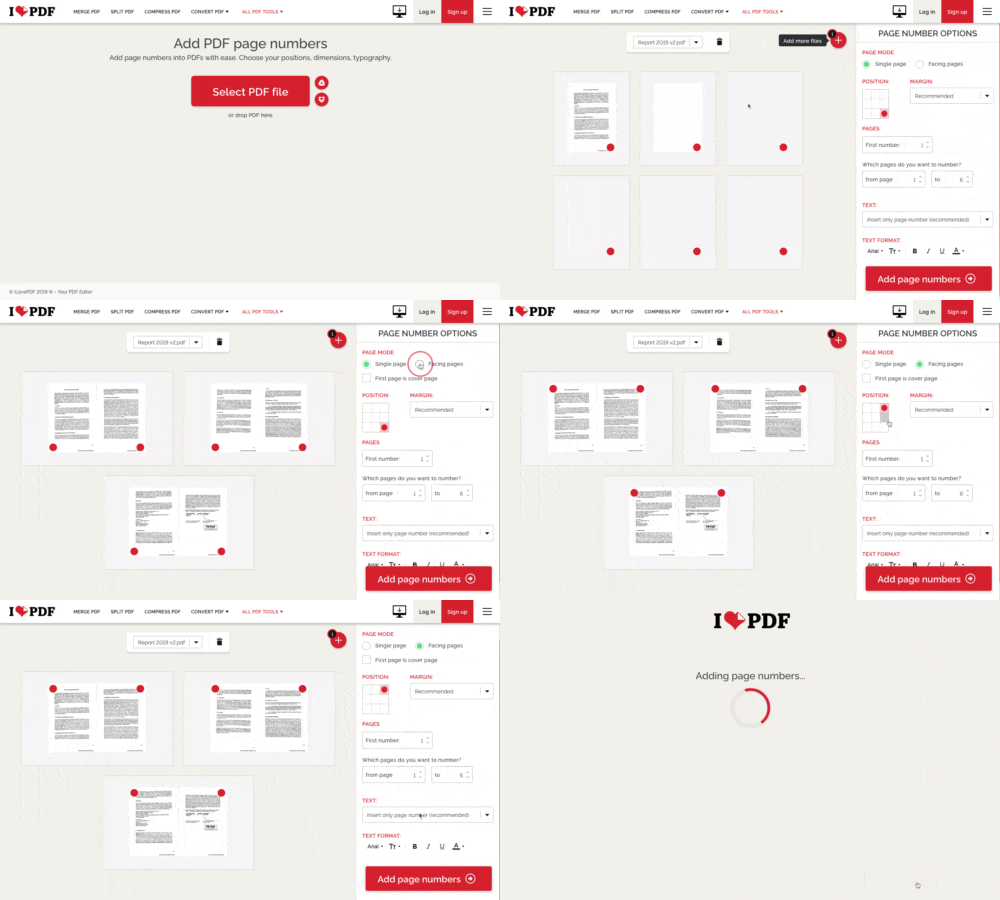
स्टेप्स (उदाहरण: iLovePDF या SmallPDF से):
- वेबसाइट खोलें।
- “Add Page Numbers” या “पेज नंबर जोड़ें” टूल चुनें।
- अपनी PDF फाइल अपलोड करें।
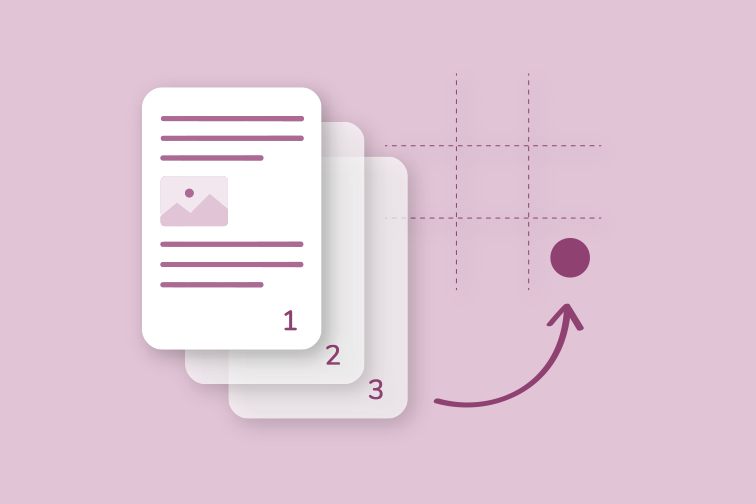
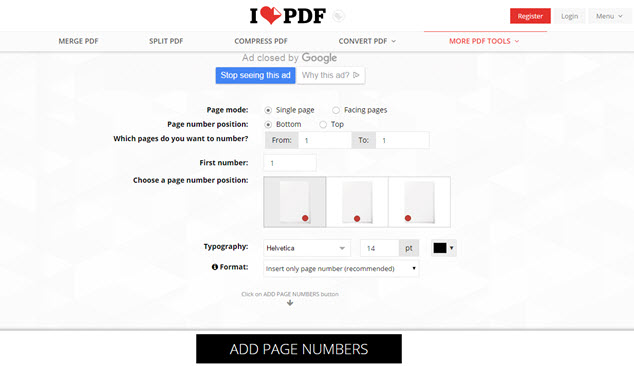
- पोजीशन चुनें (टॉप, बॉटम, लेफ्ट, राइट, सेंटर)।
- फॉन्ट साइज़, स्टाइल, स्टार्टिंग नंबर और पेज रेंज सेट करें।
- “Apply” या “जोड़ें” बटन दबाएं।
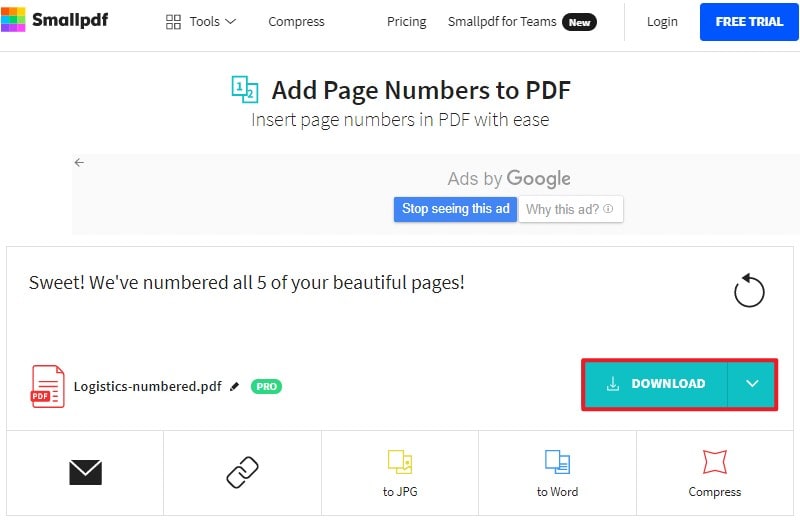
- नई PDF डाउनलोड करें।
ये टूल्स सुरक्षित हैं और फाइल्स कुछ समय बाद ऑटो डिलीट हो जाती हैं।

2. Adobe Acrobat से (प्रोफेशनल तरीका)
अगर आपके पास Adobe Acrobat Pro है:
- PDF फाइल खोलें।
- Tools > Edit PDF > Header & Footer > Add चुनें।
- Page Number सेक्शन में फॉर्मेट चुनें (नंबर स्टाइल, स्टार्ट नंबर)।
- पोजीशन (लेफ्ट, सेंटर, राइट) और मार्जिन सेट करें।
- सभी पेज या स्पेसिफिक पेज चुनें।
- OK दबाकर सेव करें।
ये तरीका सबसे एडवांस्ड है और हाई क्वालिटी देता है।


3. मोबाइल फोन से (Android/iPhone)
Android में:
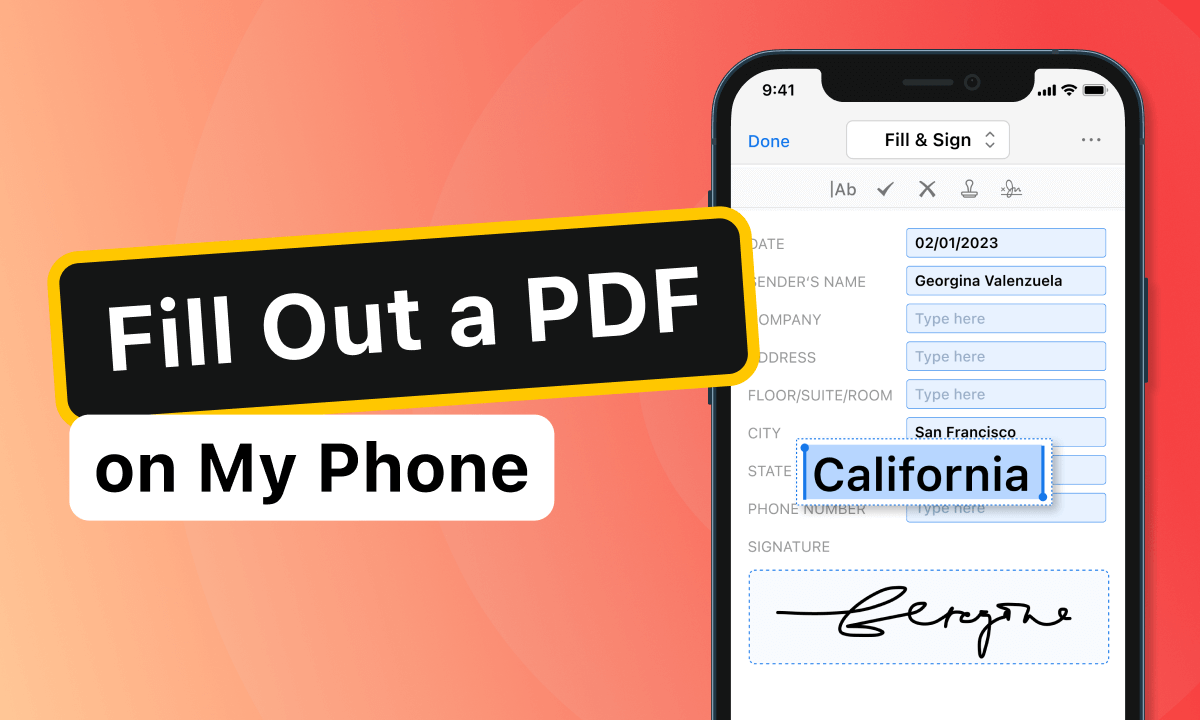
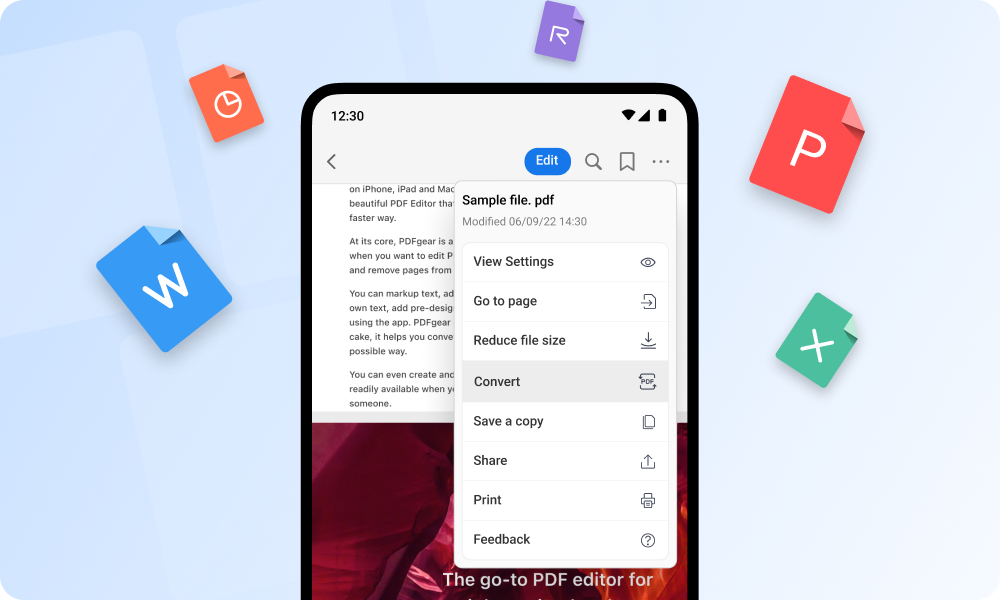
- ऐप्स जैसे “PDF Editor”, “PDFgear” या “iLovePDF App” डाउनलोड करें।
- PDF खोलें > Edit > Add Page Numbers ऑप्शन चुनें।
- सेटिंग्स करके सेव करें।
iPhone में:
- Files ऐप या थर्ड-पार्टी ऐप्स जैसे Adobe Acrobat App यूज करें।
मोबाइल ऐप्स से भी आसानी से हो जाता है।
4. अन्य फ्री तरीके
- Microsoft Word से: PDF को Word में कन्वर्ट करें, पेज नंबर जोड़ें, फिर वापस PDF बनाएं।
- LibreOffice या Google Docs: PDF इंपोर्ट करके एडिट करें (लेकिन क्वालिटी प्रभावित हो सकती है)।
पेज नंबर जोड़ने के फायदे
- डॉक्यूमेंट प्रोफेशनल लगता है।
- लंबे PDF में नेविगेशन आसान।
- प्रिंटिंग के लिए परफेक्ट।
- कस्टमाइज़ेशन (रोमन नंबर, प्रीफिक्स जैसे Chapter 1-) 가능।
अगर बड़ा PDF है तो ऑनलाइन टूल्स में लिमिट चेक करें। कोई समस्या हो तो कमेंट करें। ये तरीके 2025 में भी बेस्ट काम कर रहे हैं। अपने डॉक्यूमेंट्स को और बेहतर बनाएं! 😊